Профиль и настройки доступа
Первый пункт — для каждого сотрудника; «Настройки доступа» и «Подтверждение устройств» — для администратора. Настройки самого приложения (реквизиты компании, интеграция с 1С, KPI и т. п.) вынесены в отдельную главу «Настройки приложения».
Меню профиля открывается кликом по значку «⋮» (три точки) правее аватара в правом верхнем углу и содержит пять пунктов: Редактирование профиля, Настройки приложения, Настройки доступа, Подтверждение устройств, Выход.
Левее имени пользователя в шапке — две иконки: «?» открывает в новой вкладке инструкцию по работе в системе (эту документацию), а конверт — чат обратной связи с разработчиком (см. ниже).
Обратная связь
Иконка-конверт в шапке открывает окно «Обратная связь» — чат с разработчиком системы. Сюда можно написать вопрос, сообщить об ошибке или предложить улучшение. Ответы разработчика приходят в тот же чат; количество непрочитанных сообщений показывается красным счётчиком на иконке.
- Сообщение набирается в поле «Напишите сообщение…» и отправляется кнопкой или сочетанием Ctrl + Enter.
- К сообщению можно прикрепить файлы — скрепкой, перетаскиванием в окно или вставкой из буфера обмена (например, скриншот).
- Под каждым своим сообщением виден его статус: «Отправляется…», «Доставлено», «Прочитано разработчиком».
Обычный сотрудник видит только собственную переписку — её видят он сам, разработчик и администраторы системы.
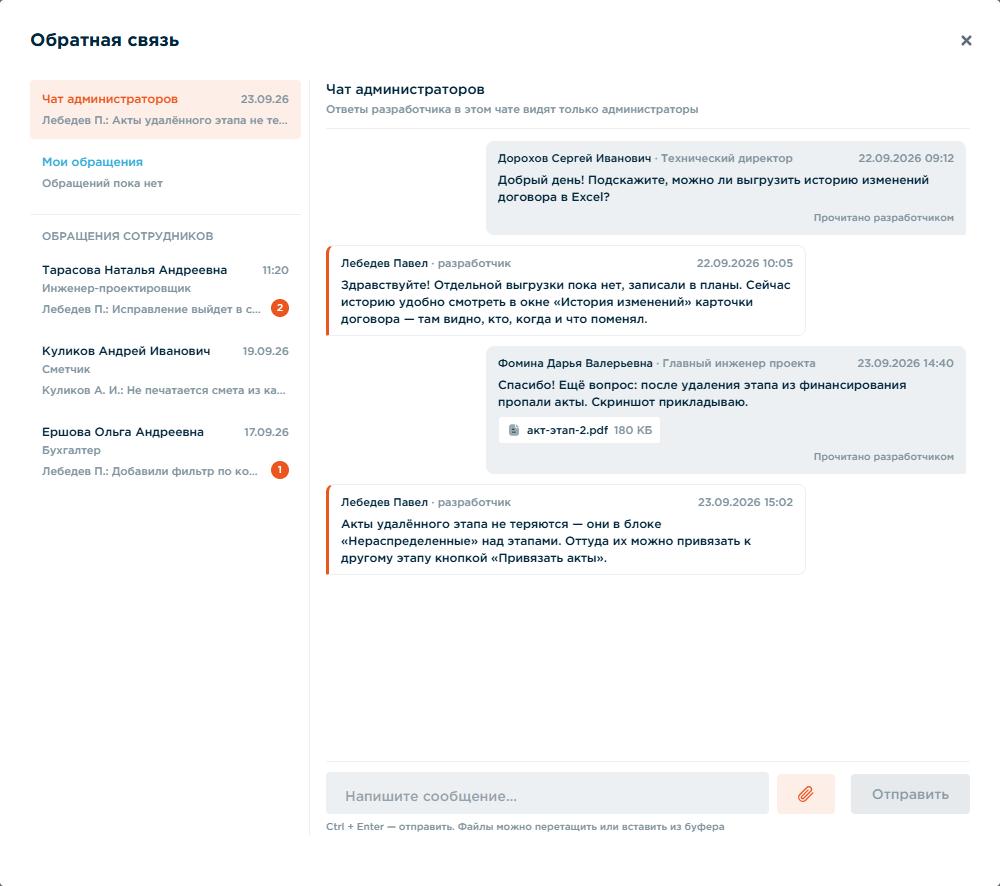
У администратора окно шире: слева — список переписок:
- «Чат администраторов» — общий чат всех администраторов с разработчиком;
- «Мои обращения» — собственная переписка администратора;
- «Обращения сотрудников» — переписки всех сотрудников (свежие сверху, с последним сообщением и счётчиком непрочитанных). Администратор видит их и может отвечать в них.
Администратором для обратной связи считается сотрудник с полным доступом, с правом «Обратная связь. Администратор» (раздел «Система» в матрице прав) или с должностью, указанной в настройке «ID должности сис.админа» (см. главу «Настройки приложения» → «Системные настройки»).
Редактирование профиля
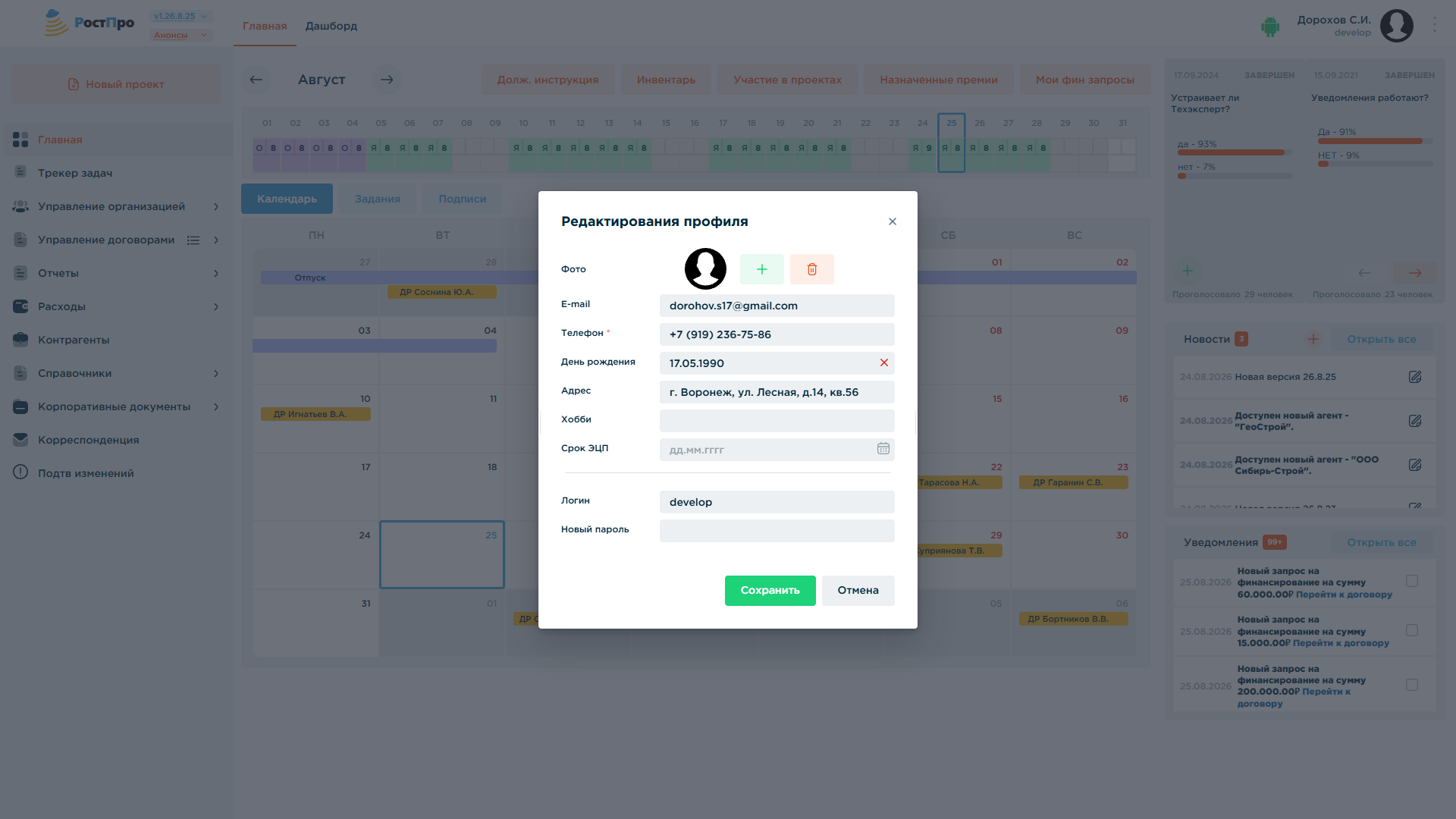
Личные данные текущего пользователя: фото, e-mail, телефон, день рождения, адрес, хобби, срок действия ЭЦП (только просмотр/напоминание), а также логин и смена пароля.
Настройки доступа
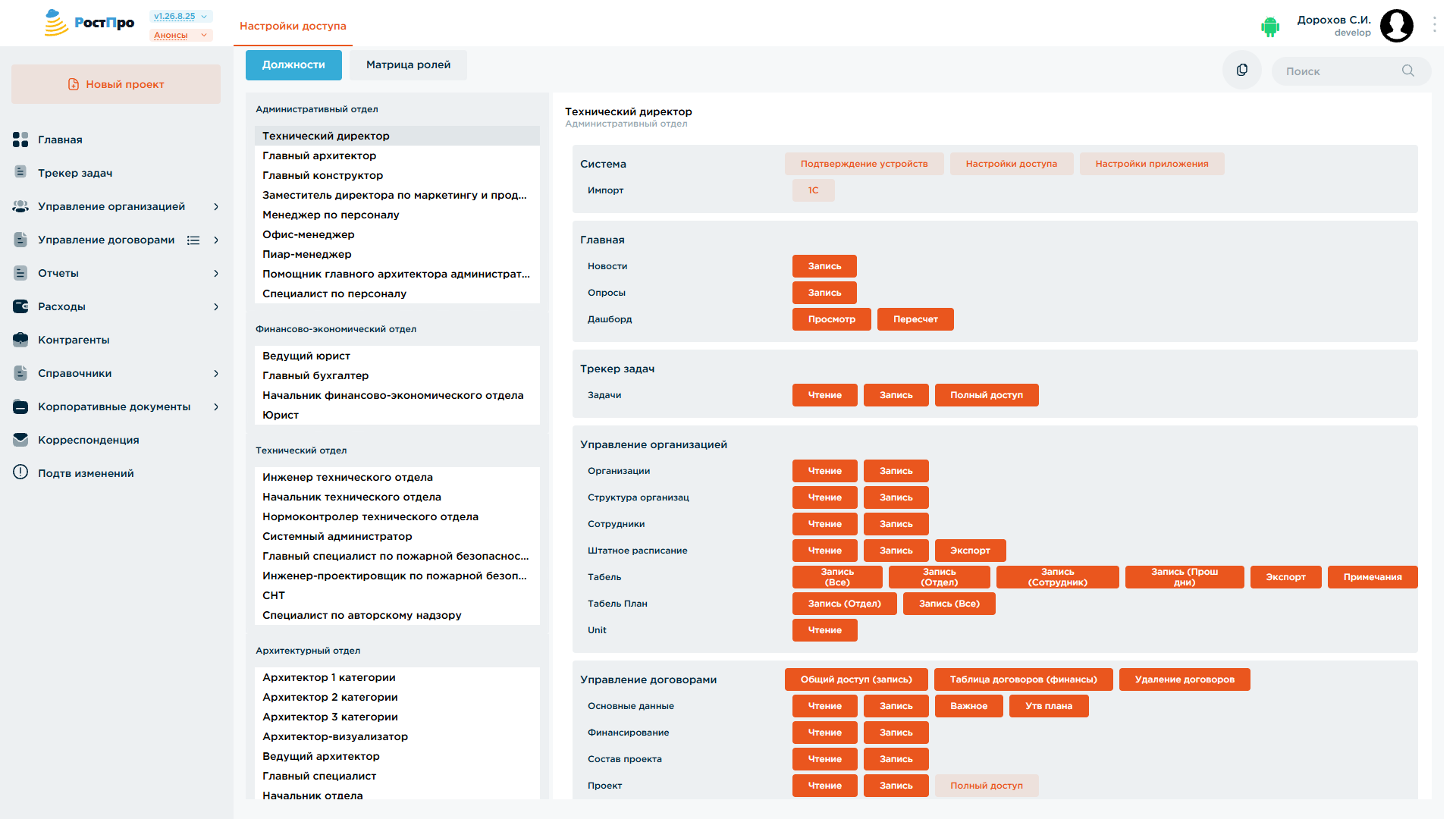
Только для администратора. Центральное место управления правами всех сотрудников — два режима просмотра:
- Должности — слева список должностей, сгруппированных по отделам; справа при выборе должности отображается та же матрица прав, что и в карточке сотрудника (см. главу «Управление организацией»): по каждому разделу системы (Система, Главная, Трекер задач, Управление организацией, Управление договорами — по каждой вкладке, Отчёты, Расходы, Контрагенты, Справочники, Корпоративные документы) переключатели «Чтение/Запись» и специальные права («Важное», «Утв. плана», «Полный доступ», «Удаление договоров», «Одобрение» и т. п.). Права назначаются на уровне должности — то есть настраиваются один раз для всех сотрудников с этой должностью, а не по каждому человеку отдельно (хотя карточка конкретного сотрудника позволяет посмотреть и точечно поправить итоговый набор прав).
- Матрица ролей — тот же набор прав, но в виде общей таблицы «раздел × должность» для всей компании сразу: строки — разделы и права, столбцы — все должности, сгруппированные по отделам. Позволяет быстро сравнить права разных должностей и увидеть общую картину доступа по организации.
Право «Чтение» на раздел «Управление договорами» не привязано к конкретным проектам: получив его, сотрудник по умолчанию видит все договоры компании одинаково (в том числе не свои — без указания где-либо, что именно он в них участвует), а без этого права денежные показатели строк списка скрываются. Право «Запись»/утверждения также выдаётся глобально на раздел или вкладку, а не персонально «только на свои проекты» — точечно разграничить видимость по отдельным проектам между сотрудниками одной должности система не позволяет. Права для внешних пользователей (заказчиков, агентов с личным кабинетом) настраиваются той же матрицей, что и клиентский портал. Право администрировать права других сотрудников — это тоже обычное настраиваемое право, которое можно выдать любому сотруднику, а не только встроенному администратору.
Подтверждение устройств
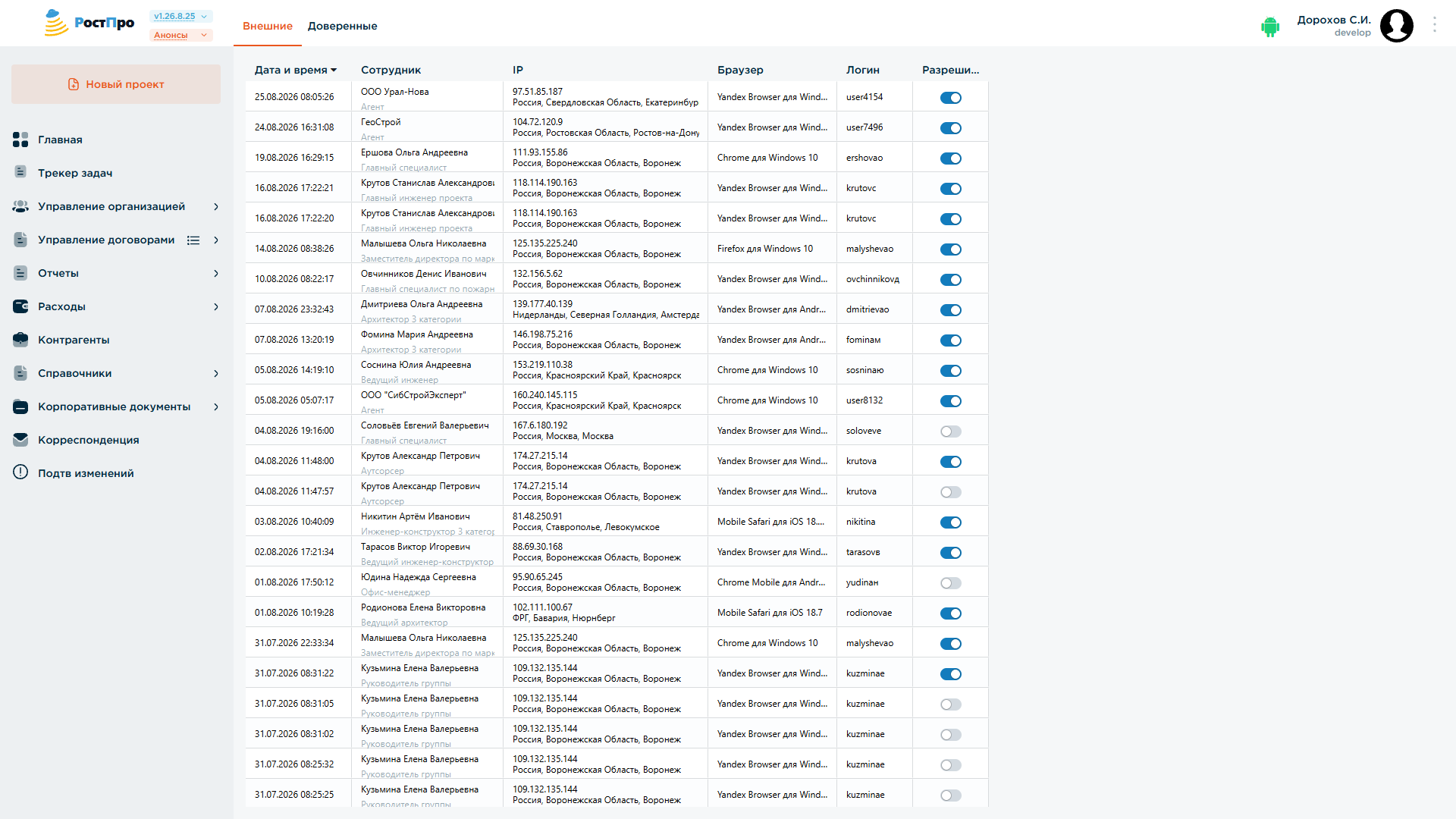
Для администратора / службы безопасности. Журнал входов сотрудников с новых устройств/браузеров: дата и время, сотрудник и должность, IP-адрес с геолокацией, браузер, логин, переключатель «Разрешить». Две вкладки:
- Внешние — входы с внешних (не доверенных заранее) устройств;
- Доверенные — устройства, которым доступ разрешён на постоянной основе.
Это дополнительный слой защиты входа: если сотрудник заходит с нового устройства/местоположения, вход можно подтвердить или заблокировать вручную.
Администратор может задать список доверенных сетей — «IP-адреса для автоматического входа» в блоке «Системные настройки» настроек приложения (см. главу «Настройки приложения»). Вход с адресов из этого списка (например, из офисной локальной сети) подтверждается автоматически: сотруднику не приходит код подтверждения устройства, а администратору не нужно разрешать его вручную в этом журнале. Устройства из доверенных сетей в подтверждении не нуждаются, но записи о входах с них здесь тоже видны.