Трекер задач
Адресовано всем сотрудникам — для собственных заданий; ГИП и руководителям — как сквозной журнал заданий по всем проектам.
Пункт меню «Трекер задач» — сразу под «Главная». Открывается канбан-доской заданий.
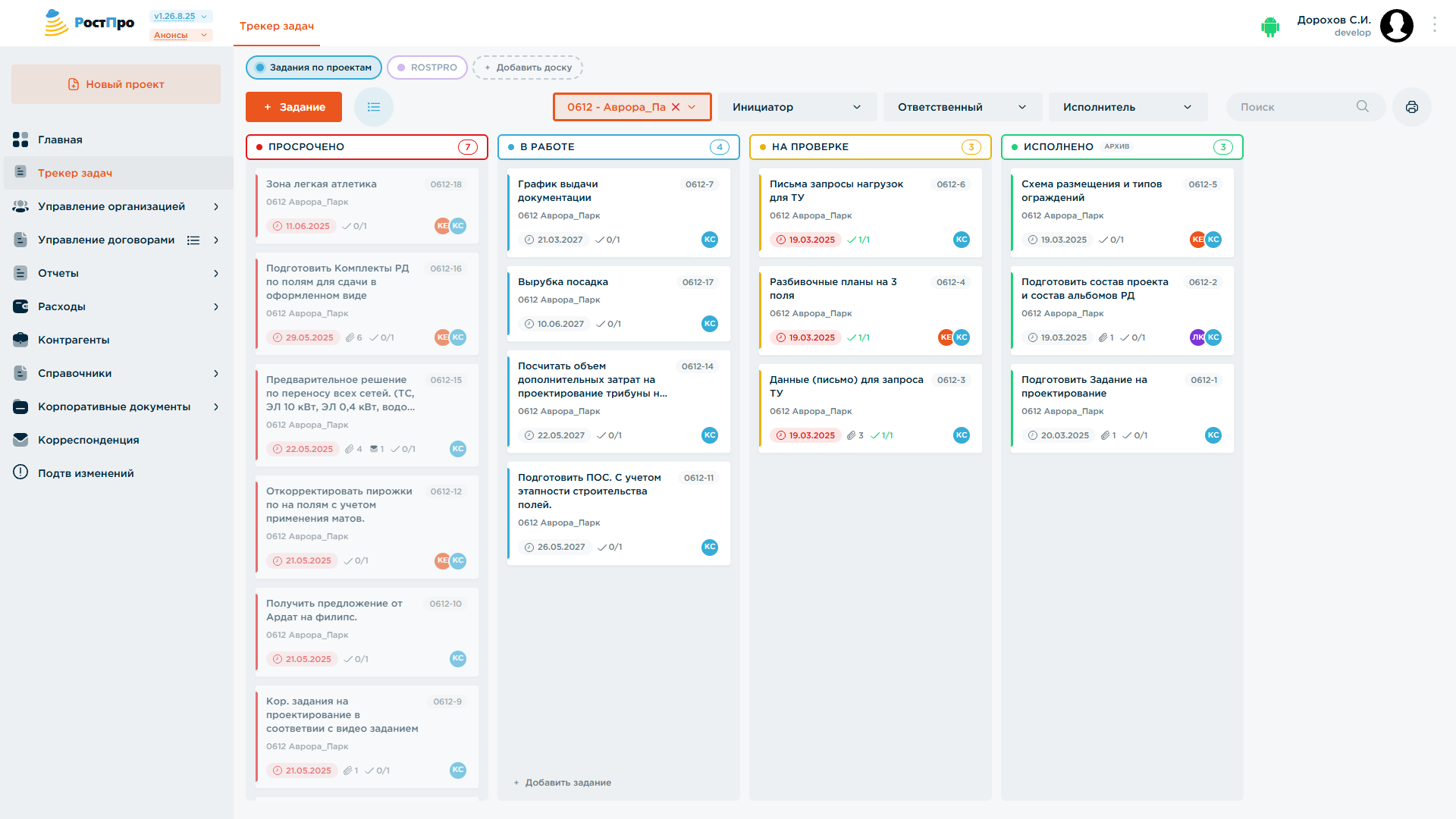
Тот же модуль-канбан, что описан в главе «Управление договорами — карточка проекта» → «Задания» (колонки, карточки, контекстное меню и перенос между досками, готовность нескольких исполнителей, комментарии — устроены там одинаково), но здесь сразу по всем проектам компании, с двумя дополнительными возможностями:
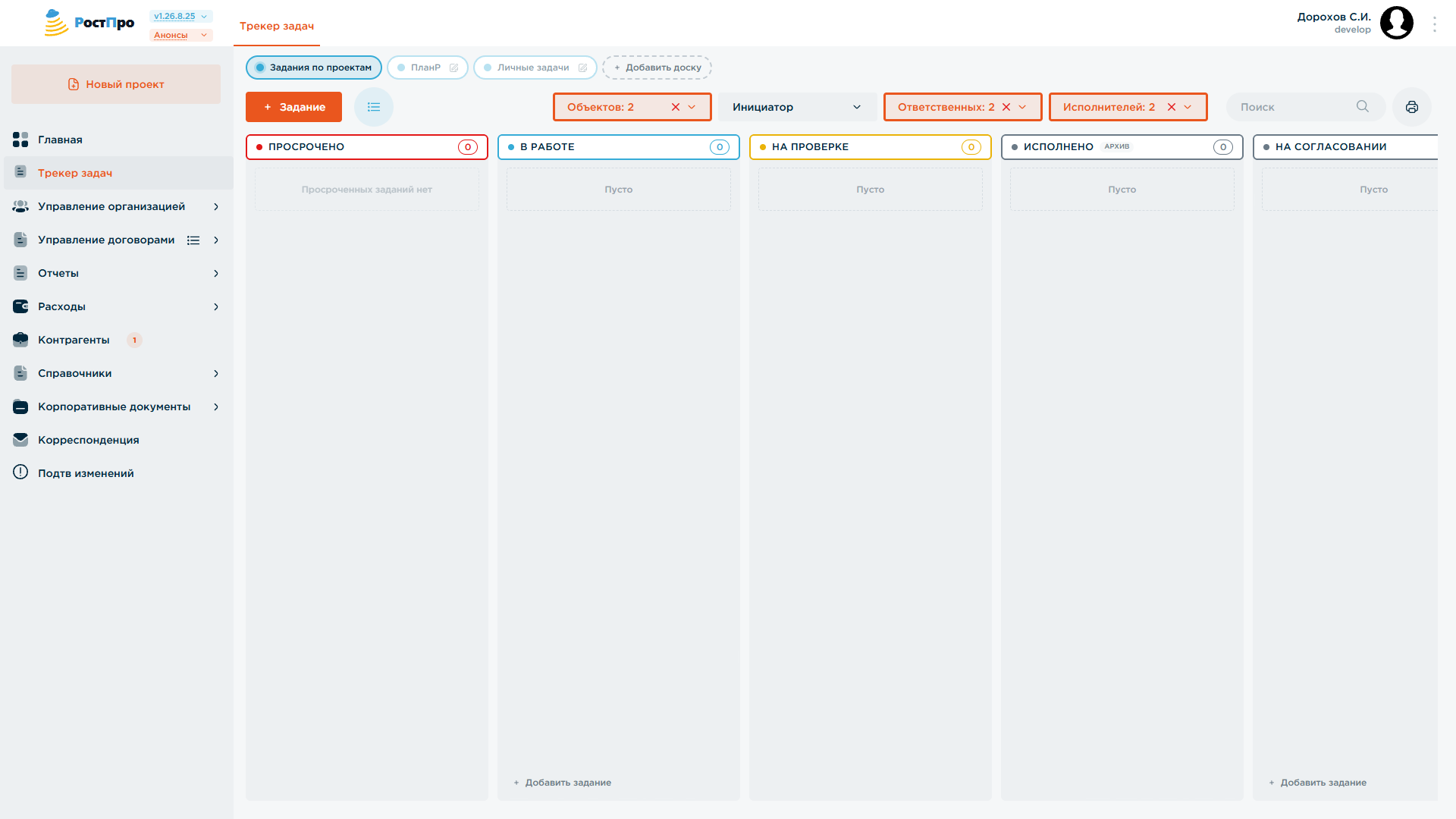
- Доски-вкладки в шапке — цветные «пилюли»: первая, «Задания по проектам», всегда показывает общий список заданий по всем объектам; остальные — личные доски заданий, которые сотрудники заводят сами кнопкой «+ Добавить доску» (если это разрешено в настройках приложения, см. главу «Настройки приложения» → «Трекер задач»). Личная доска не привязана ни к одному проекту, видна только владельцу и приглашённым им участникам, и у неё собственные колонки, своя нумерация заданий и свой набор тегов — метки, заведённые на одной доске, не видны на других;
- Фильтр «Объект» — сужает доску «Задания по проектам» до заданий одного или сразу нескольких проектов; выбор запоминается отдельно для каждой доски и подставляется автоматически при следующем открытии. Выбранный фильтр, как и остальные (инициатор/ответственный/исполнитель — тоже с возможностью отметить несколько значений сразу), подсвечивается рамкой, чтобы сразу было видно, что показаны не все задания.
Проект у задания
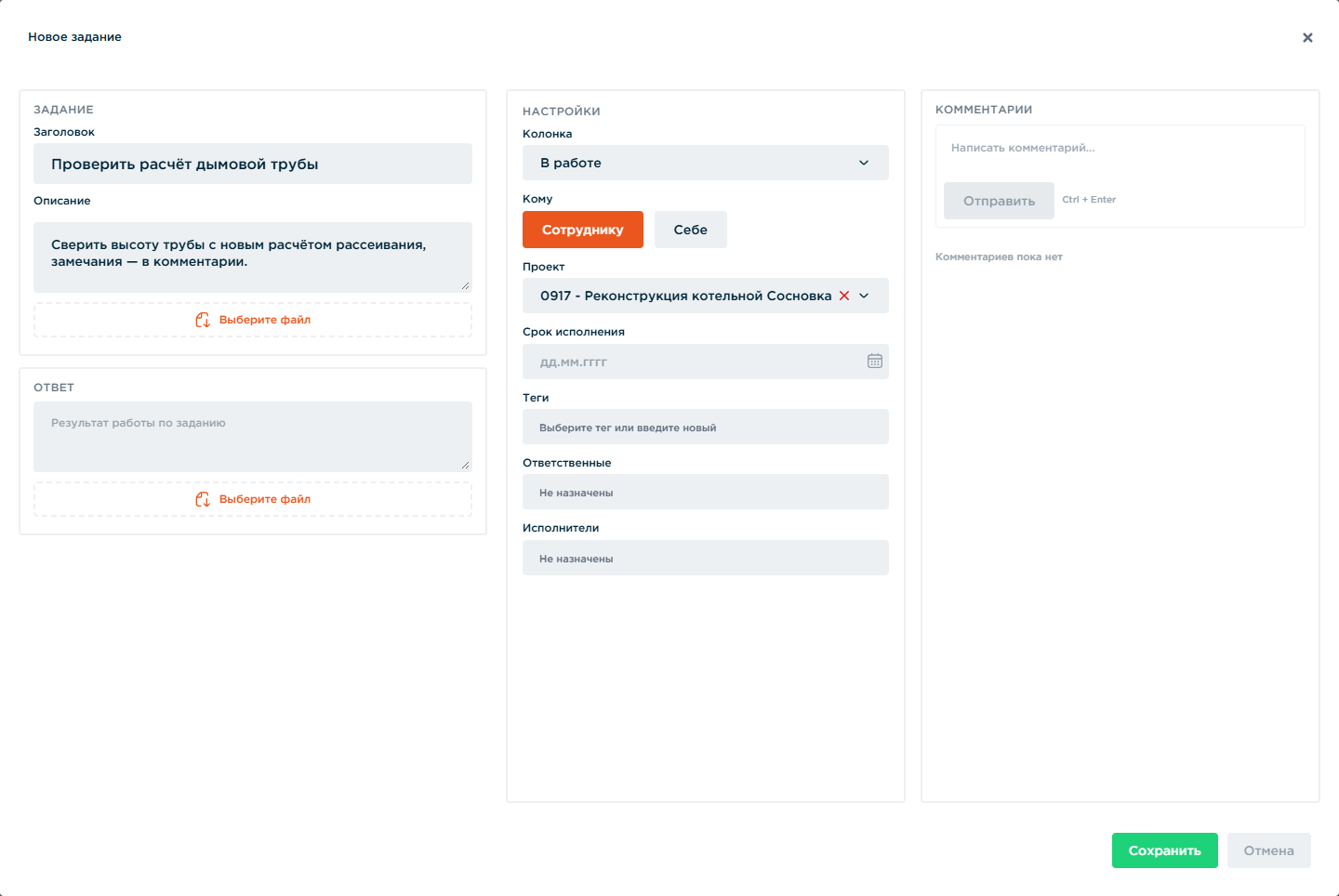
В форме создания и в карточке задания есть поле «Проект» — выпадающий список с поиском, его можно и очистить. Поле доступно на любой доске Трекера, в том числе на личных: так задание на личной доске тоже можно отнести к конкретному договору. Если у задания ещё нет ответственных, при выборе проекта ответственным подставляется ГИП этого проекта (когда он может получать задания на этой доске).
Задания личных досок, отнесённые к проекту, видны и во вкладке «Задания» карточки этого договора — там в шапке показываются те личные доски, на которых есть его задания.
Архивные колонки
Колонка с признаком архива (например, системная «Исполнено») считается колонкой завершённых заданий: задания в ней копятся и показываются частями, а истёкший срок у них не подсвечивается красным — задание в архивной колонке считается выполненным.
Перенос задания на другую доску
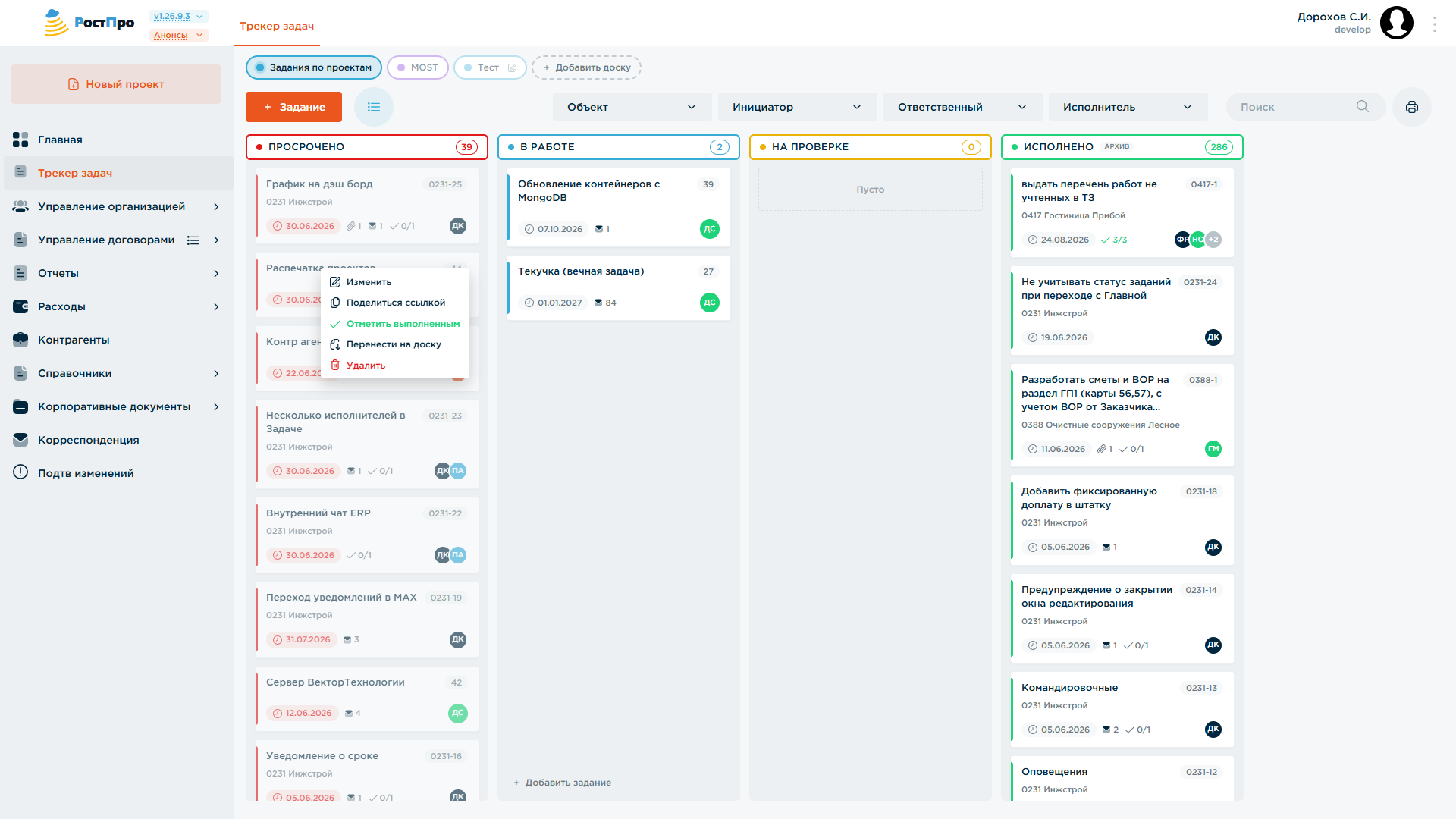
Правый клик по карточке открывает контекстное меню быстрых действий (в нём есть и пункт «Поделиться ссылкой» — см. «Ссылка на задание» ниже); пункт «Перенести на доску» показывается, если сотруднику доступна ещё хотя бы одна доска (личная или «Задания по проектам»):
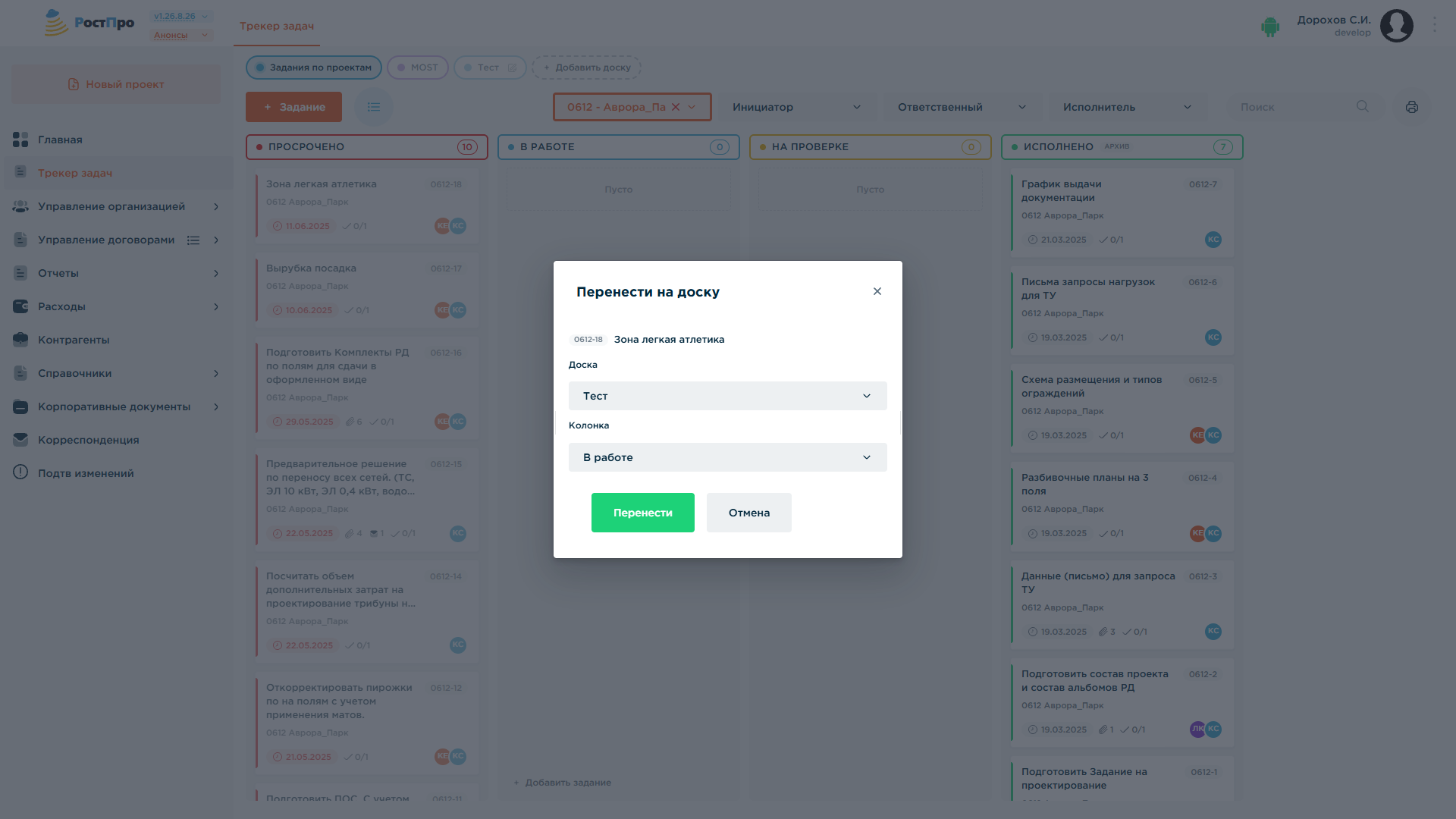
Клик по нему открывает окно «Перенести на доску»: сначала выбирается доска-приёмник, затем — её колонка (первая же имеющаяся подставляется автоматически, а если у выбранной доски пока нет ни одной колонки, кнопка «Перенести» остаётся неактивной, пока колонку не заведут). Если у задания есть подзадания, окно предупреждает об этом заранее и отдельным вопросом уточняет, переносить ли их вместе с заданием:
Настройка личной доски
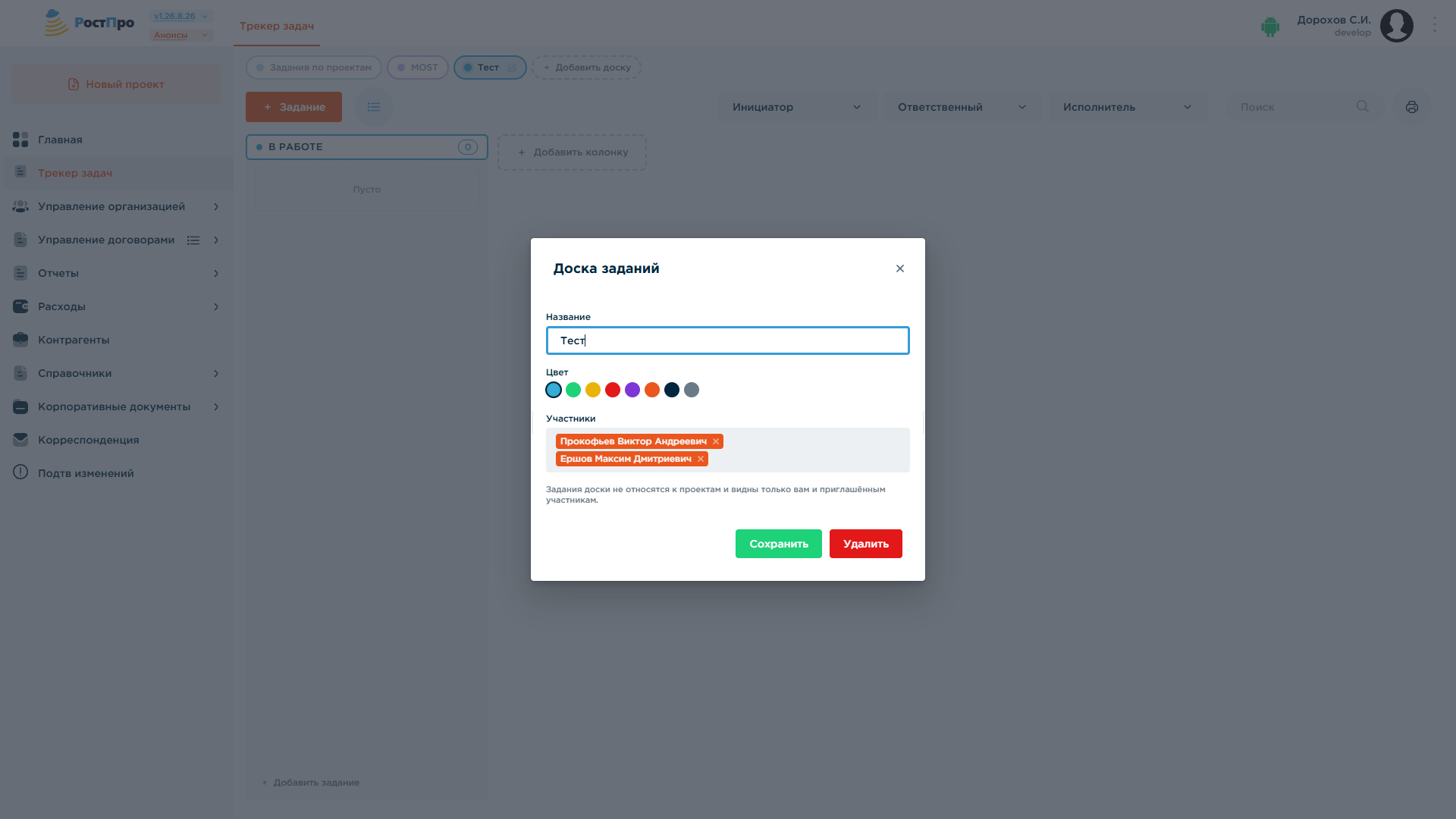
Карандаш на вкладке личной доски виден только тому, кто ей управляет, и открывает окно «Доска заданий» — название, цвет метки-точки на вкладке и список участников, которым доска доступна (выбираются из справочника сотрудников; приглашённый видит доску и работает с её заданиями наравне с владельцем). Из этого же окна доску можно удалить целиком, вместе со всеми её заданиями. На примере личной доски «Тест»:
У каждой колонки доски в заголовке — счётчик количества карточек в ней.
Ссылка на задание
У каждого задания есть собственный постоянный адрес вида /order-questions/<идентификатор>: как только карточка открыта на странице Трекера, этот адрес виден в строке браузера — его можно сохранить в закладки или отправить коллеге. Для задания, открытого во вкладке «Задания» карточки договора, адрес выглядит как /orders/<договор>#tab=orderQuestion&rowId=<идентификатор> и тоже постоянный.
Скопировать ссылку в буфер обмена можно двумя способами: пунктом «Поделиться ссылкой» контекстного меню карточки (правый клик, см. выше) или круглой кнопкой с иконкой копирования в шапке открытой карточки, рядом с номером задания и его колонкой. После копирования приложение подтверждает: «Ссылка на задание скопирована».
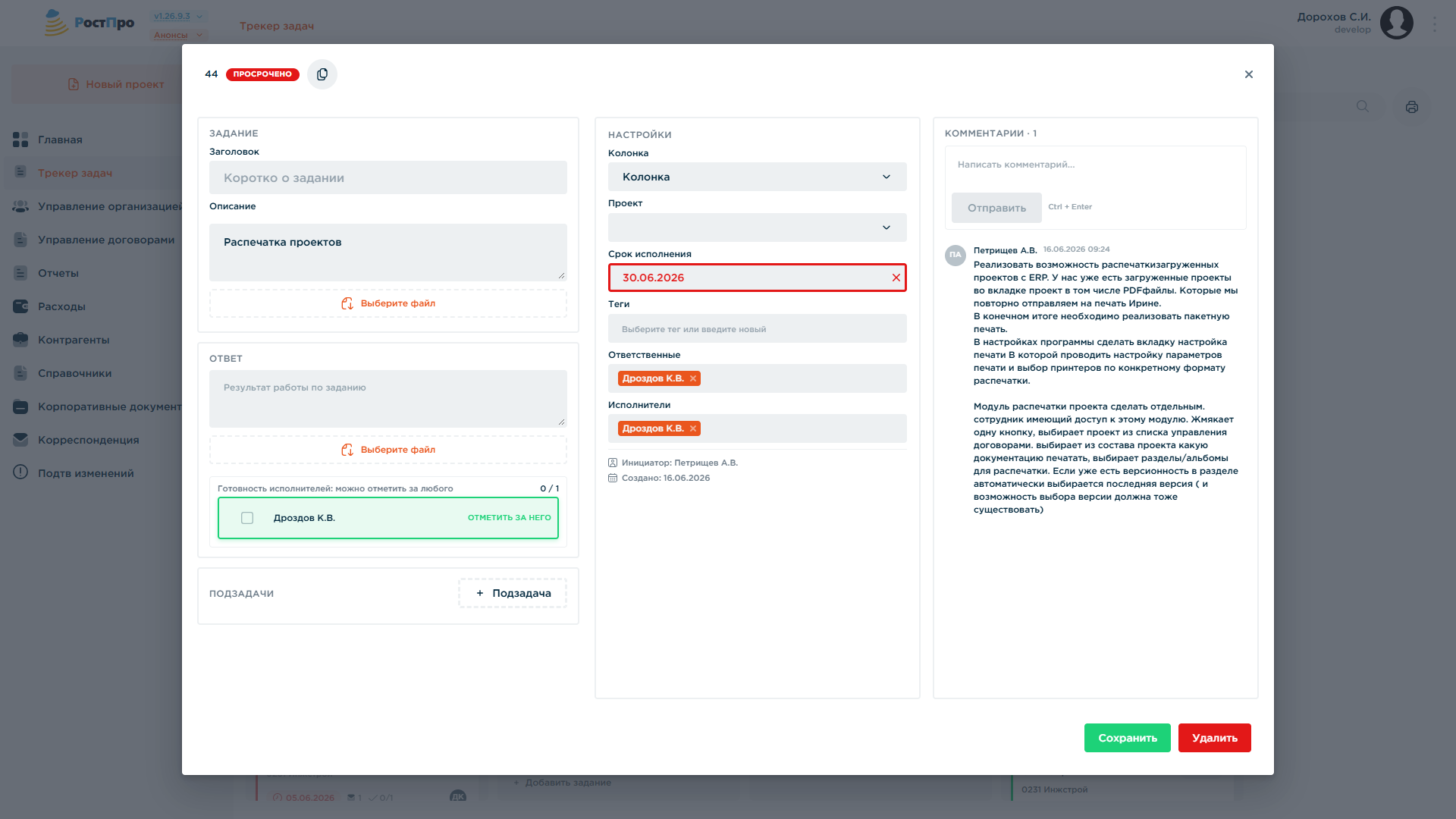
Переход по такой ссылке — из push/telegram-уведомления, из письма коллеги или из закладки — открывает ту доску, на которой задание действительно лежит (в том числе личную), причём доску целиком: доска прокручивается к нужной карточке, карточка открывается диалогом, а после закрытия диалога остаётся подсвеченной в своей колонке. Ссылки вида #rowId=… тоже работают — они перенаправляются на новый адрес.
Крупная кнопка «Отобразить все» по центру доски показывается только тогда, когда доска действительно открыта отфильтрованной по сотруднику (например, по ссылке из уведомления с фильтром исполнителя), и сбрасывает такой фильтр.