Настройка рабочего места для ЭЦП
Адресовано сотрудникам, которым назначено подписание файлов результата электронной подписью, — выполняется один раз на новом компьютере.
РостПро умеет подписывать файлы результата усиленной электронной подписью прямо в браузере, с помощью сертификата на USB-токене. Чтобы кнопка «Подписать» заработала, на компьютере нужно один раз установить и настроить два компонента. Эта глава пересказывает официальную внутреннюю инструкцию компании («Инструкция по работе с электронной подписью (ЭЦП) в системе PlanR») — актуальный файл всегда можно скачать в разделе Корпоративные документы → Шаблоны документов → Инструкции.
Что должно быть готово
- Яндекс Браузер — единственный официально поддерживаемый браузер для работы с ЭЦП в РостПро. Другие браузеры могут не поддерживать работу с токенами (USB-носителями).
- Токен (USB-носитель) с действующим сертификатом ЭЦП, выданный сотруднику.
- Права локального администратора на компьютере — оба шага ниже требуют установки ПО. Если прав нет, оба шага должен выполнить системный администратор.
Шаг 1. Установка КриптоПро CSP
КриптоПро CSP — программа, необходимая для распознавания электронной подписи на компьютере; без неё браузер не увидит вставленный токен вообще.
- Скачайте дистрибутив с официального сайта — cryptopro.ru/products/csp — или получите готовый установочный файл у системного администратора.
- Запустите установочный файл.
- Пройдите мастер установки, нажимая «Далее» и предоставляя запрашиваемые разрешения.
- Дождитесь завершения установки.
Шаг 2. Установка браузерного плагина
Плагин нужен, чтобы страница РостПро, открытая в Яндекс Браузере, могла обратиться к токену через установленный КриптоПро CSP — без него подпись не заработает, даже если CSP установлен корректно.
- Откройте Яндекс Браузер.
- Перейдите по ссылке: addons.opera.com/ru/extensions/details/cryptopro-extension-for-cades-browser-plug-in — это официальное расширение КриптоПро для CAdES browser plug-in.
- Нажмите «Установить» (или «Добавить в браузер»).
- Подтвердите установку, если браузер запросит разрешение.
После этого настройка компьютера завершена — она разовая, перед каждым подписанием повторять её не нужно.
Как проверить, что всё настроено
Вставьте токен в USB-порт, откройте РостПро в Яндекс Браузере и попробуйте подписать любой документ: Главная → вкладка «Подписи» → кнопка «Подписать» у нужной строки, либо кнопка «Мои файлы» → «Добавить файл» → «Подписать без роли», если под рукой нет реального документа, ожидающего подписи.
Если всё настроено верно, откроется окно «Подписание документа» со списком сертификатов, найденных на токене — обычно там один сертификат, узнаваемый по фамилии владельца. Можно указать тип подписи и комментарий (по умолчанию подставляется роль), выбрать сертификат и нажать «Подписать»; система может запросить ПИН-код от токена (стандартный ПИН обычно выдаётся вместе с самим токеном при получении ЭЦП). После успешного подписания документ исчезает из списка ожидающих подписи.
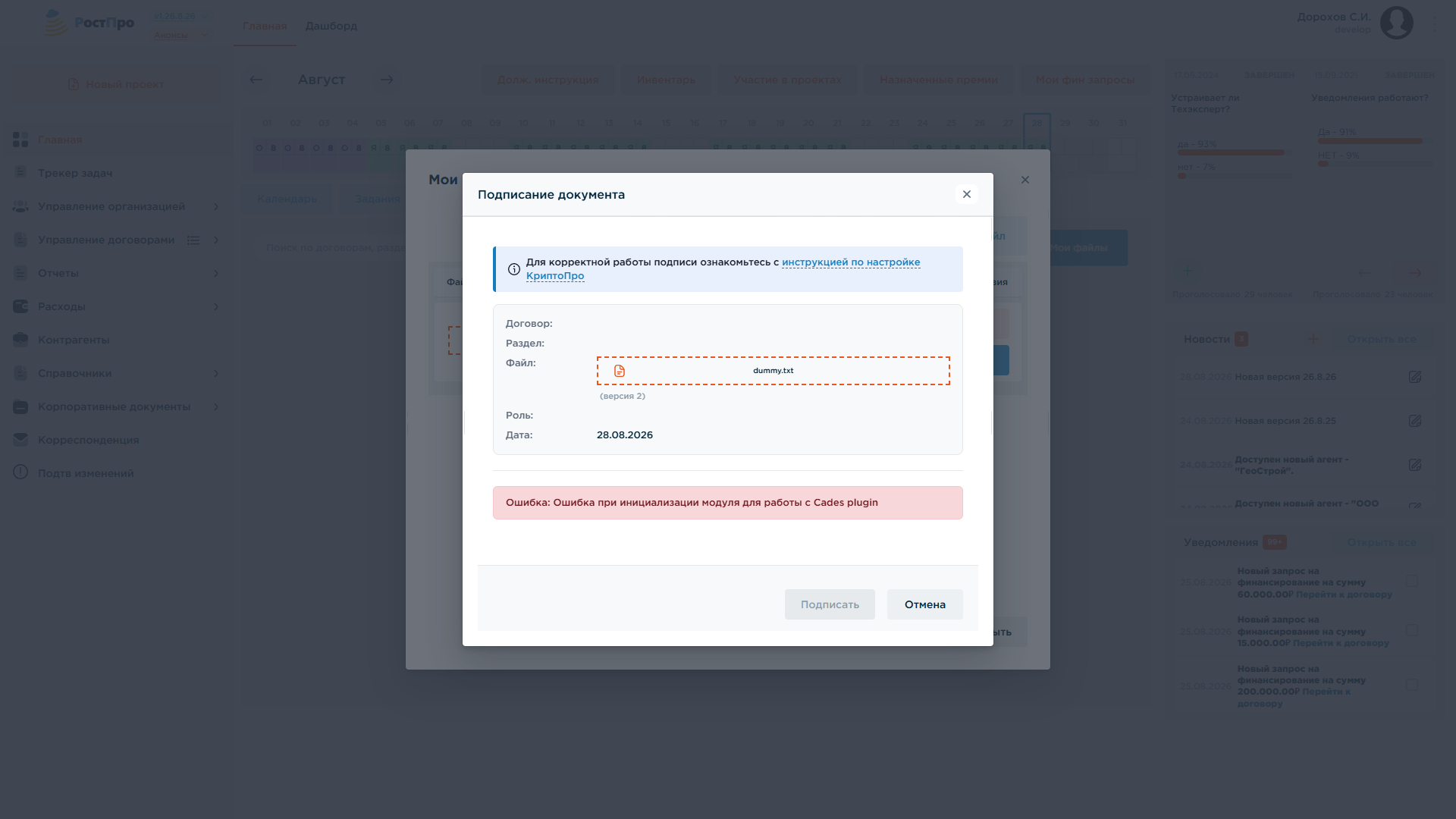
Если настройка ещё не завершена — не установлен КриптоПро CSP, не установлен/не активирован плагин или используется не Яндекс Браузер — то же самое окно вместо списка сертификатов покажет ошибку инициализации, с той же ссылкой на инструкцию по настройке КриптоПро:
Где искать документы на подпись
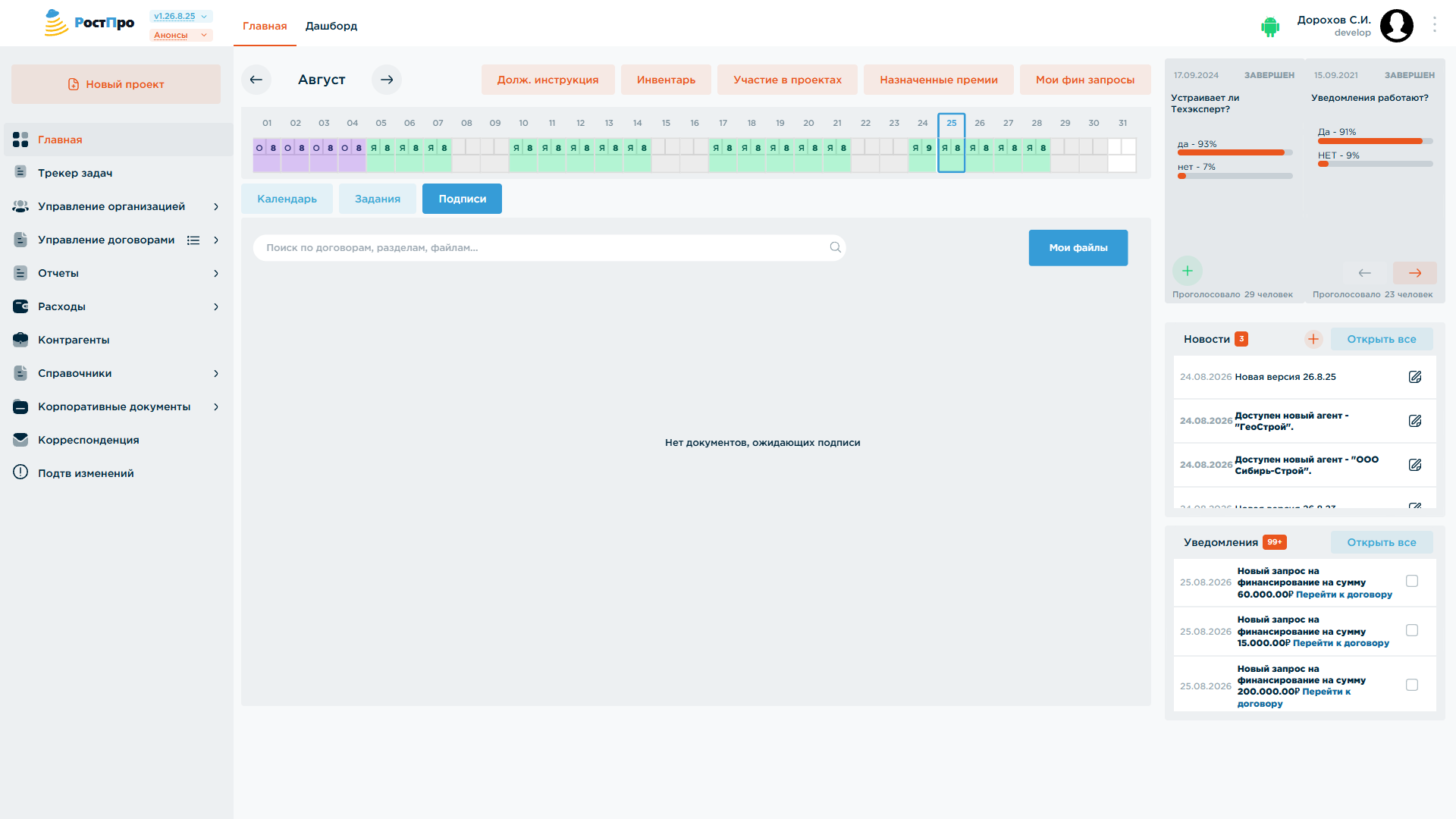
Документы, назначенные сотруднику на подпись, собираются на Главной странице во вкладке «Подписи» (поиск по договорам/разделам/файлам; кнопка «Мои файлы» — для самостоятельной загрузки и подписания файла, не привязанного ни к одному проекту). Сам механизм назначения подписантов и прохождения подписи по ролям (Разработал / Проверил / Нормоконтроль / Начальник отдела / ГИП / Юр. лицо) подробно описан в главе «Управление договорами — карточка проекта» → «Назначение подписантов (ЭЦП)» — настройка рабочего места из этой главы ничего не меняет в самом процессе, а лишь делает кнопку «Подписать» рабочей.
Частые проблемы
- Не открывается / не работает окно подписи — убедитесь, что используется именно Яндекс Браузер, и проверьте, установлен ли плагин (Шаг 2).
- Список сертификатов пуст — перезагрузите страницу, извлеките и заново вставьте токен, проверьте установку КриптоПро CSP (Шаг 1).
- Ошибка при установке плагина — как правило, недостаточно прав: запустите браузер от имени администратора или обратитесь к системному администратору.
- Забыт ПИН-код или утерян токен — немедленно сообщите об этом системному администратору или сотруднику, выдавшему ЭЦП, чтобы заблокировать сертификат.
- Ошибка при подписании или проверке подписи — окно показывает её текстом на русском языке, а не техническим кодом; при неудачной проверке файла дополнительно видна причина и список подписантов из самого файла подписи.