Главная и Дашборд
Раздел открывается по клику на пункт меню Главная и состоит из двух вкладок в шапке экрана: Главная и Дашборд.
Вкладка «Главная»
Это стартовый экран после входа в систему — личный рабочий стол сотрудника.
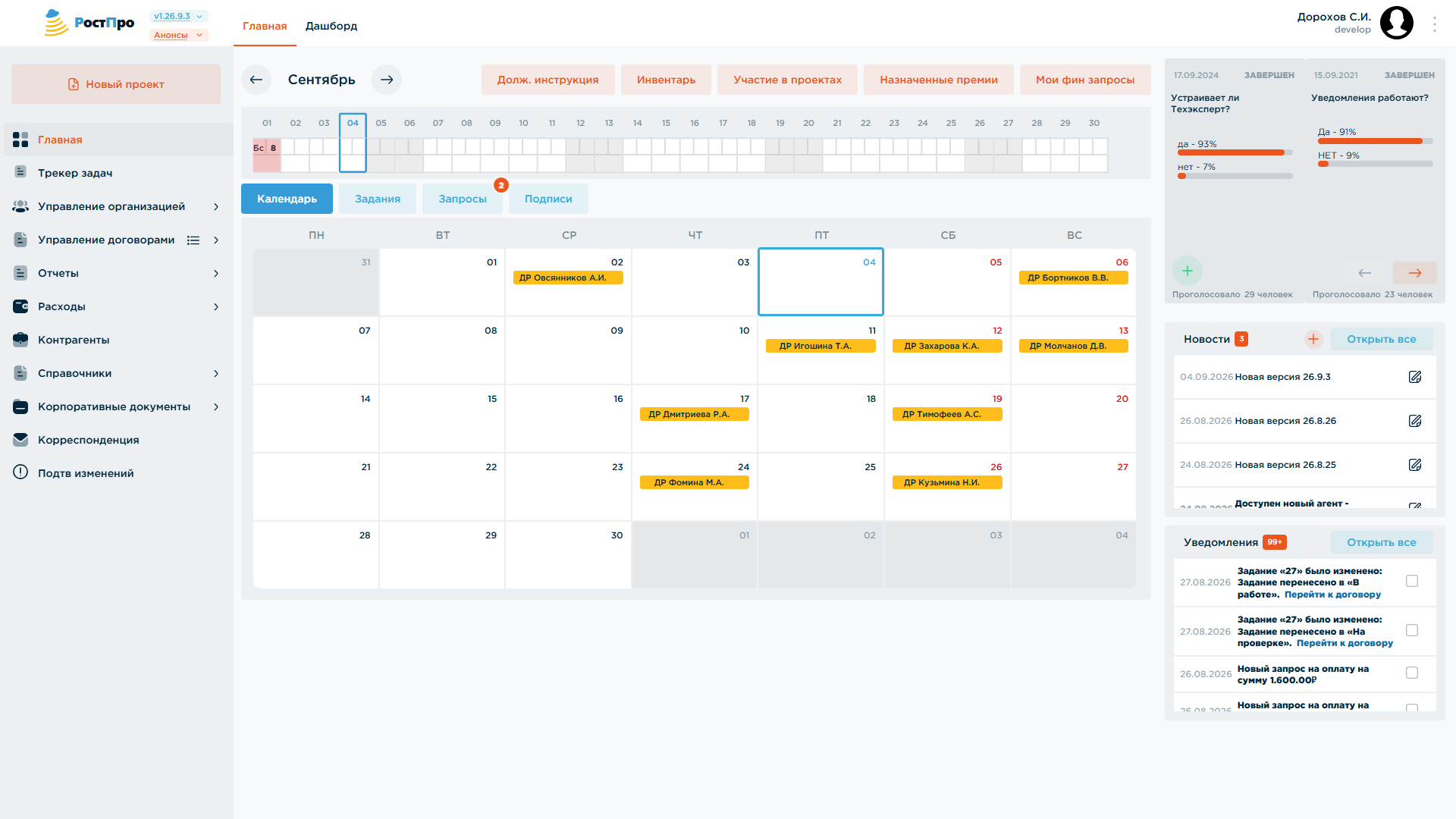
Панель быстрых ссылок
В верхней части экрана — ряд кнопок с персональной информацией:
- Долж. инструкция — открывает в новой вкладке PDF-файл должностной инструкции, привязанной к текущей должности сотрудника.
- Инвентарь — окно «Закреплённый инвентарь»: список материальных ценностей (оборудование, техника), закреплённых за сотрудником.
- Участие в проектах — окно со списком проектов, в которых сотрудник участвует (как ГИП, инженер и т. п.).
- Назначенные премии — окно со списком премий, назначенных сотруднику.
- Мои фин. запросы — собственные финансовые запросы сотрудника: список и создание новых. Подробнее — в отдельном разделе ниже.
Если по какой-то категории данных нет, окно показывает «Нет данных».
Мои финансовые запросы
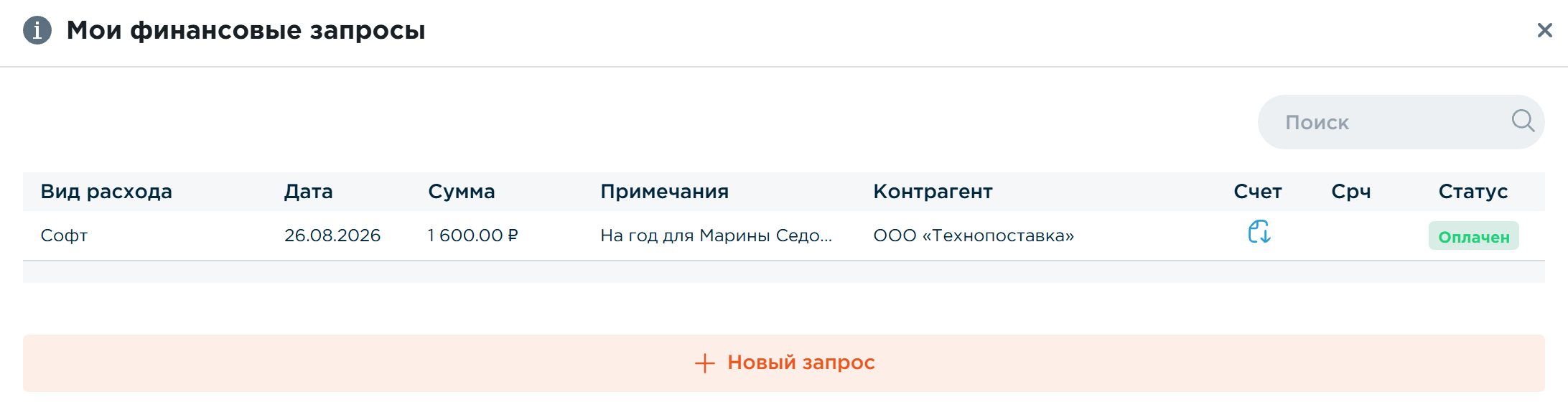
Кнопка открывает список собственных заявок сотрудника на накладные/непроизводственные расходы, не привязанные к конкретному проекту: вид расхода, дата, сумма, примечания, контрагент, приложенный счёт, признак срочности и статус. Список листается постранично и фильтруется поиском.
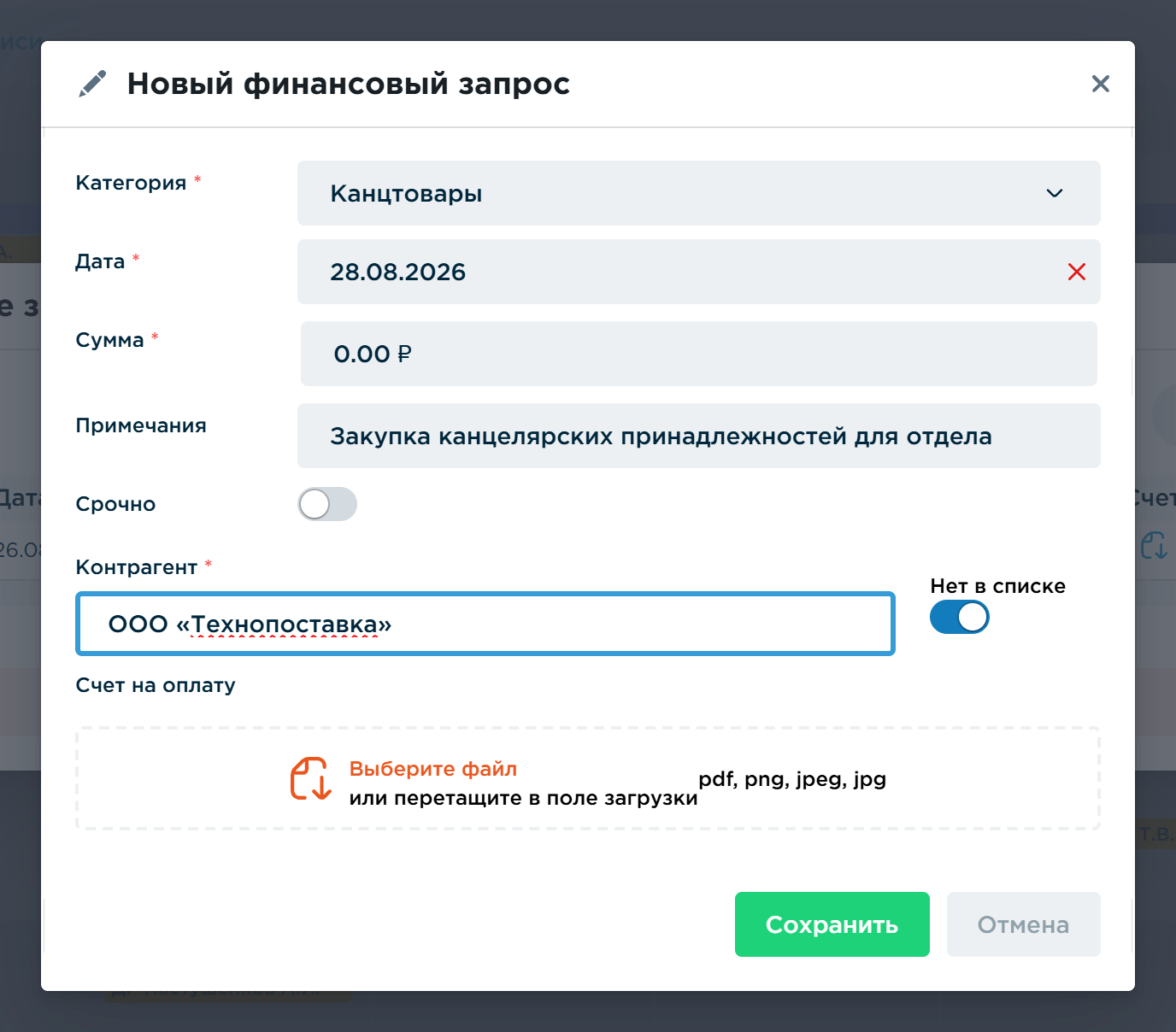
Кнопка Новый запрос открывает форму создания заявки: категория расхода (справочник видов накладных расходов), дата, сумма, примечания, переключатель Срочно и контрагент — либо выбор из справочника поставщиков, либо (переключатель Нет в списке) произвольное название, если поставщика ещё нет в системе. К заявке можно сразу приложить файл счёта на оплату (pdf/png/jpeg/jpg).
После сохранения приложение подтверждает: «Данные успешно сохранены». Заявка получает статус Новый запрос и дальше идёт по общему для всех финансовых запросов циклу (том же, что и у заявок, отправленных из состава затрат проекта): сначала её должен одобрить сотрудник с правом подтверждения запросов — заявка переходит в статус Одобрен; затем она встаёт в очередь на оплату к сотруднику с правом оплаты (обычно бухгалтеру). В статус Оплачен заявка переходит не вручную, а автоматически — в момент, когда соответствующий платёж будет разнесён по банковской выписке. На каждом шаге автор и одобривший/оплативший получают уведомления; на любом из первых двух статусов заявку можно отклонить. Полное описание общей очереди запросов и статусов — в главе «Расходы» → «Фин. запросы».
Мини-табель
Под панелью кнопок — узкая полоска на все дни текущего месяца. Уже отмеченные дни подсвечены зелёным и показывают отметку «Я» (явка) и количество часов (например, «8») — это выжимка из табеля сотрудника за месяц. Стрелками ←/→ рядом с названием месяца можно переключаться между месяцами.
Блок «Календарь / Задания / Запросы / Подписи»
До четырёх вкладок под мини-табелем (состав зависит от прав сотрудника):
- Календарь — месячный календарь с отметками дней рождения сотрудников компании («ДР Фамилия И. О.») и другими событиями. Используется как общий корпоративный календарь.
- Задания — доска заданий Трекера, в которых участвует текущий сотрудник (см. ниже). Вкладка видна по тому же праву доступа, что и страница «Трекер задач».
- Запросы — решения, которых ждут от сотрудника: подтверждение загруженной версии проекта, одобрение подрядчика, удаление проекта, заявки на регистрацию от агентов, согласование сдвига сроков в плане (см. ниже). Вкладка видна только тем, кто такие запросы решает.
- Подписи — документы, ожидающие электронной подписи текущего пользователя, с поиском по договорам/разделам/файлам. Кнопка Мои файлы открывает окно «Мои файлы для подписи», где можно самостоятельно загрузить файл (Добавить файл) и подписать его любым доступным сертификатом ЭЦП — в том числе без привязки к конкретному документу системы.
На кнопках «Запросы» и «Подписи» — счётчик ожидающих решения/подписи позиций; если их нет, счётчика нет.
На большом мониторе этот блок и правая колонка растягиваются на всю высоту окна: недели календаря делят свободное место поровну, а списки опросов, новостей и уведомлений становятся длиннее.
Вкладка «Задания»
Это та же канбан-доска, что и на странице «Трекер задач» (см. одноимённую главу), только встроенная в Главную более узкой: колонки уже, карточки плотнее (метки и счётчики файлов на них не помещаются), а выпадающие списки фильтров скрыты за кнопкой «Фильтры» и раскрываются строкой по клику:
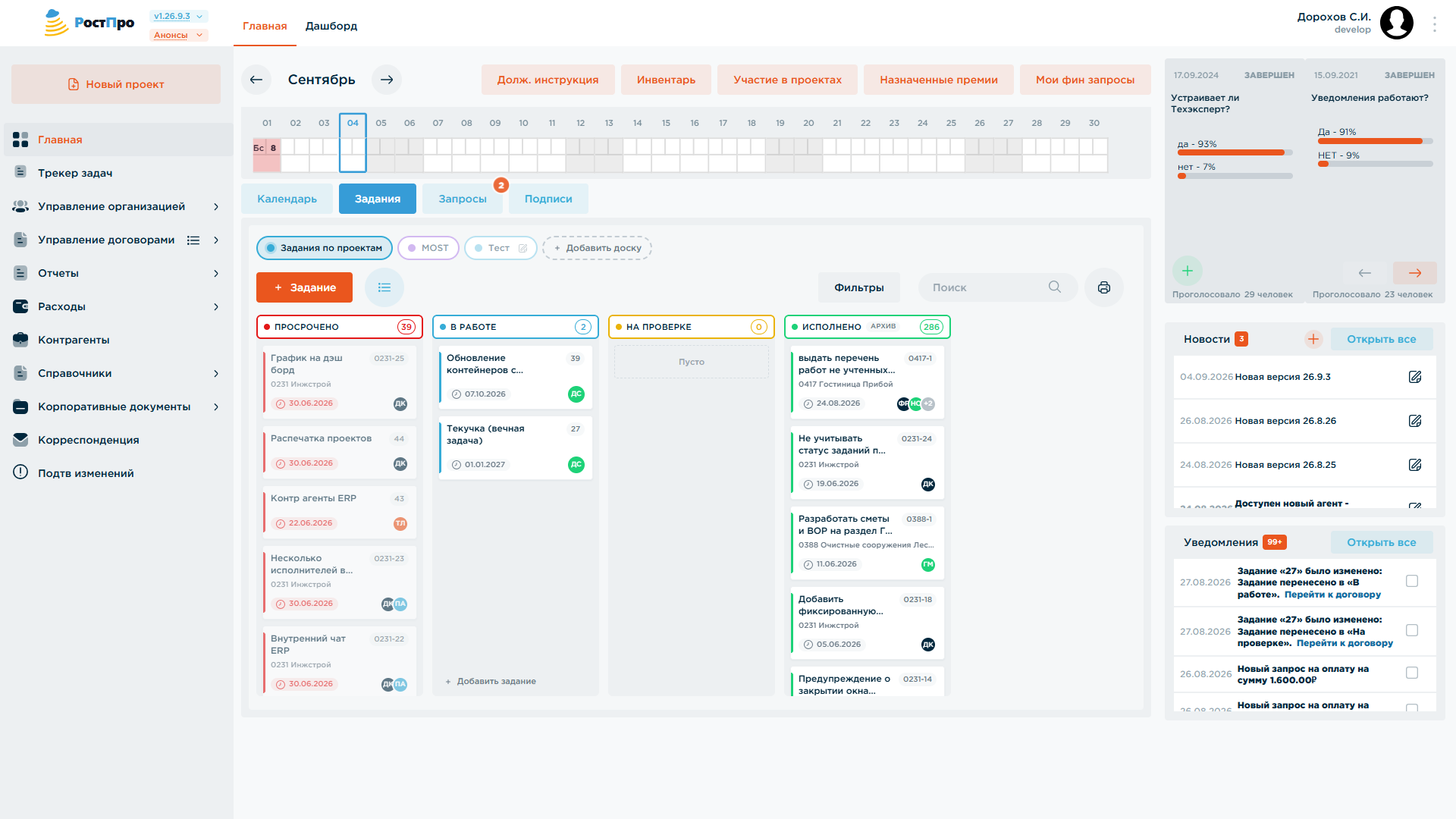
Всё остальное работает так же, как в Трекере: переключение досок пилюлями в шапке (общая «Задания по проектам» и личные доски), перетаскивание карточек между колонками, поиск, печать, создание задания кнопкой «+ Задание» или быстрым «+ Добавить задание» внизу колонки. Карточка задания открывается диалогом поверх Главной, адрес страницы при этом не меняется — чтобы получить постоянную ссылку на задание, откройте его на странице Трекера (см. главу «Трекер задач» → «Ссылка на задание»).
На доску Главной попадают только задания, в которых сотрудник участвует — как исполнитель, ответственный или инициатор (участие проверяется и по спискам исполнителей/ответственных, а не только по одиночным полям). Задания из архивных колонок Трекера на Главную не попадают, а стоящие «На проверке» видит только тот, кто задание выдал: ему их и принимать. Задания по составу проекта (разделы документации со вкладки «Проект» договора) на Главную не попадают — они ведутся во вкладке «Проект» соответствующего договора.
Вкладка «Запросы»
Запросы, ожидающие решения сотрудника, собраны в отдельную вкладку с собственным счётчиком; решение по каждому из них принимается прямо здесь, без перехода в раздел:
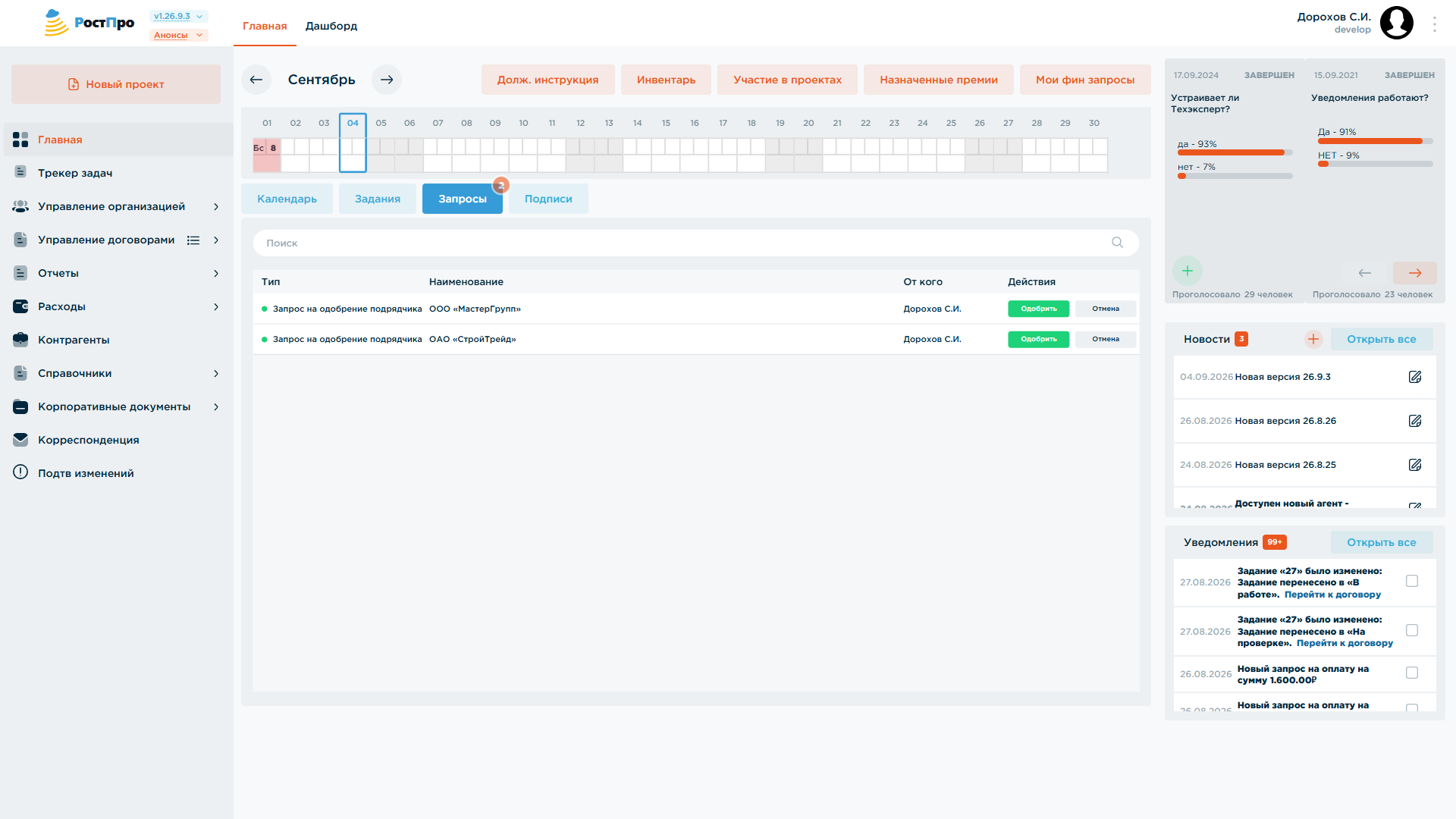
Четыре столбца: Тип запроса (с цветной точкой своего цвета у каждого типа), Наименование (для запросов по договору — вместе с номером проекта), От кого и Действия. Сверху — поиск по списку. Типы запросов и что можно сделать с каждым:
- Подтвердите загрузку последней версии проекта — приходит ГИПу проекта, когда в раздел вкладки «Проект» загружена новая версия файлов; кнопки «Подтвердить» и «Отклонить»;
- Запрос на одобрение подрядчика — контрагент, которого нужно одобрить (см. главу «Контрагенты»); кнопки «Одобрить» и «Отмена» (отклонить запрос);
- Запрос на удаление проекта — сотрудник без права удалять договоры запросил удаление; кнопки «Удалить» (с подтверждением «Вы точно хотите удалить договор …?») и «Отклонить»;
- Заявка на регистрацию от агента — заявка, поданная агентом самостоятельно; кнопки «Одобрить» и «Удалить» (с подтверждением). После решения счётчик заявок у пункта меню «Контрагенты» обновляется сразу;
- Согласуйте сдвиг по связям в плане — приходит ГИПу проекта, когда чужой сдвиг сроков на плановом графике по связям толкает работы его проекта (см. главу «Графики» → «Каскад по связям и согласование с ГИПом»). Здесь только кнопка «Перейти»: она открывает плановый график на этом запросе, а согласовать или отклонить сдвиг можно уже там, видя, куда встанет работа.
Кто видит вкладку: сотрудники с правом одобрять подрядчиков, одобрять заявки агентов или удалять проекты, а также ГИПы — подтверждения версий проекта и запросы на согласование сдвига в плане приходят им без отдельного права. Вкладка показывается и с пустым списком («Нет запросов»), чтобы о ней знали заранее; счётчик на кнопке появляется, только когда есть что решать.
Двойной клик по строке открывает сам объект в новой вкладке браузера: карточку договора, карточку контрагента или список контрагентов с развёрнутой заявкой агента. Одиночный клик строку не открывает, поэтому кнопки в столбце «Действия» можно нажимать, не боясь уйти со страницы.
Правая колонка
- Опросы — один или несколько активных/завершённых корпоративных опросов с результатами голосования в процентах и счётчиком проголосовавших. Стрелками можно листать между опросами. Кнопка
+создаёт новый опрос (доступно пользователям с соответствующими правами — как правило, администраторам/руководству). - Новости — лента внутренних новостей компании (например, о выходе новой версии системы, приёме новых сотрудников). Значок карандаша у новости — редактирование (для тех, у кого есть права); кнопка
+— добавить новость; Открыть все — полный список. Новость о выходе новой версии («Новая версия X.Y.Z») штатным сотрудникам при первом входе после обновления показывается ещё и отдельным всплывающим окном — один раз, пока не закрыта. - Уведомления — системные уведомления: истекающие сроки заданий, новые заявки от контрагентов, новые финансовые запросы и запросы на финансирование и т. п. Часть уведомлений содержит ссылку «Перейти к договору», ведущую сразу в нужный проект. В окне «Открыть все» уведомления можно отмечать чекбоксами и массово помечать прочитанными кнопкой Выделить все. Напоминания о просроченном задании присылаются только в течение первой недели после наступления просрочки — дальше система не дублирует их бесконечно.
Вкладка «Дашборд»
Аналитический экран для руководителей и ГИП с показателями по всей организации. Кнопки управления сверху: Обновить, Сброс (фильтров), Агенты (карта/список агентов), печать.
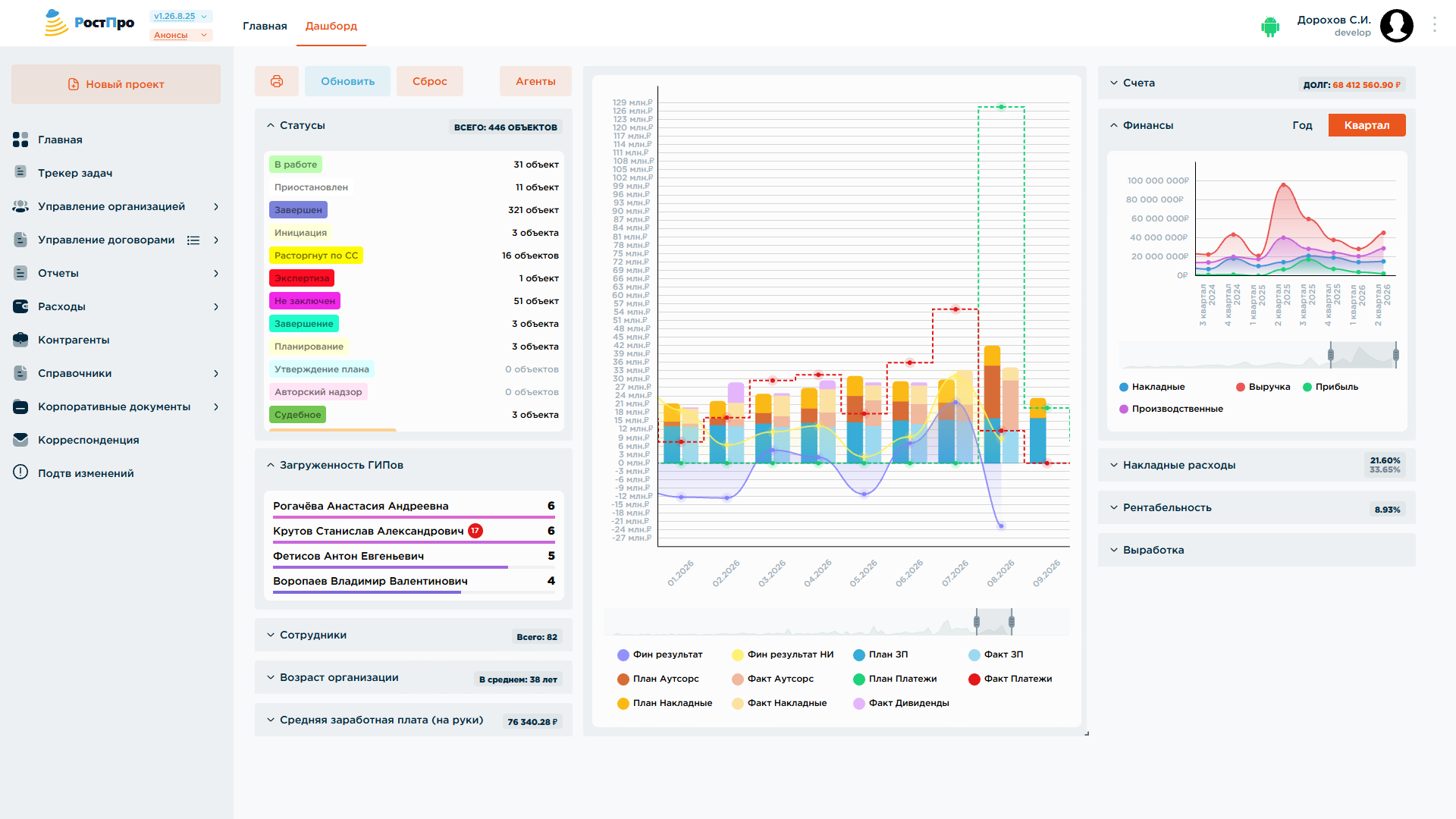
Основные блоки:
- Статусы — распределение всех объектов (договоров/проектов) по статусам («В работе», «Завершён», «Приостановлен», «Инициация», «Расторгнут по СС», «Экспертиза», «Не заключён» и др.) с количеством по каждому и общим итогом.
- Загруженность ГИПов — список главных инженеров проекта с количеством ведущихся у них объектов; красный кружок-бейдж у фамилии показывает количество просроченных позиций.
- Сотрудники — общее количество сотрудников в организации (раскрывающийся блок с деталями).
- Возраст организации — средний стаж/возраст компании в годах (раскрывающийся блок).
- Средняя заработная плата (на руки) — среднее значение зарплаты «на руки» по всей компании.
- Центральный график — комбинированный график (линии + столбцы) с динамикой по месяцам сразу по нескольким рядам данных: план и факт финансового результата (в т. ч. отдельно по внутренним проектам — «НИ»), план и факт по зарплате (ЗП), план и факт по аутсорсу, план и факт по платежам, план и факт по накладным расходам, факт по дивидендам. Позволяет визуально сопоставить план и факт по всем ключевым денежным потокам компании на одной шкале времени. График считается заранее в фоне, поэтому страница открывается сразу. Клик по столбцу рядов «Аутсорс» или «Платежи» открывает список плановых и фактических платежей за этот период (с печатью и возможностью сменить дату платежа), по столбцу «Накладные» или «Дивиденды» — список плановых и фактических расходов; данные за период подгружаются в момент клика. Клик по подписи периода на оси — печать всего периода.
- Счета — текущая суммарная задолженность по счетам.
- Финансы — график с переключением Год/Квартал по накладным расходам, выручке, прибыли и производственным показателям.
- Накладные расходы, Рентабельность, Выработка — раскрывающиеся блоки с процентными показателями по организации.
Дашборд — это агрегированные данные по всем проектам, поэтому доступ к нему имеет смысл ограничивать ролью руководителя/ГИП/администратора (настраивается в «Настройках доступа», см. соответствующую главу).