Графики
Адресовано в первую очередь ГИП, руководителям отделов и HR — планирование состава команд, сроков и загрузки сотрудников на проектах вперёд. Смотреть оба графика может любой сотрудник.
Раздел меню Графики объединяет две вкладки: Плановый график работ (сроки проектов, разделов и работ, вехи, связи и конфликты — глазами проекта) и Табель План (план загрузки каждого сотрудника по дням — глазами отдела). Обе вкладки показывают один и тот же план: работа, поставленная в Табеле Плане, сразу видна на плановом графике, а сдвиг сроков на графике меняет дни в Табеле Плане. Клик по самому пункту меню «Графики» открывает плановый график.
Кто что может. Обе вкладки открыты всем сотрудникам компании (подрядчики, агенты и заказчики их не видят). Править план могут:
- сотрудник с правом «Графики. Табель План. Запись. (Все)» — любые строки Табеля Плана и всё на плановом графике;
- сотрудник с правом «Графики. Табель План. Запись. (Отдел)» (обычно начальник отдела) — строки сотрудников своего отдела в Табеле Плане и работы этих сотрудников на плановом графике;
- ГИП проекта — на плановом графике свой проект целиком: его работы, разделы, вехи, сроки и связи; отдельного права для этого не нужно.
Права выдаются по должности или лично (см. главу «Профиль и настройки доступа»). У остальных сотрудников обе страницы работают только на просмотр.
Плановый график работ
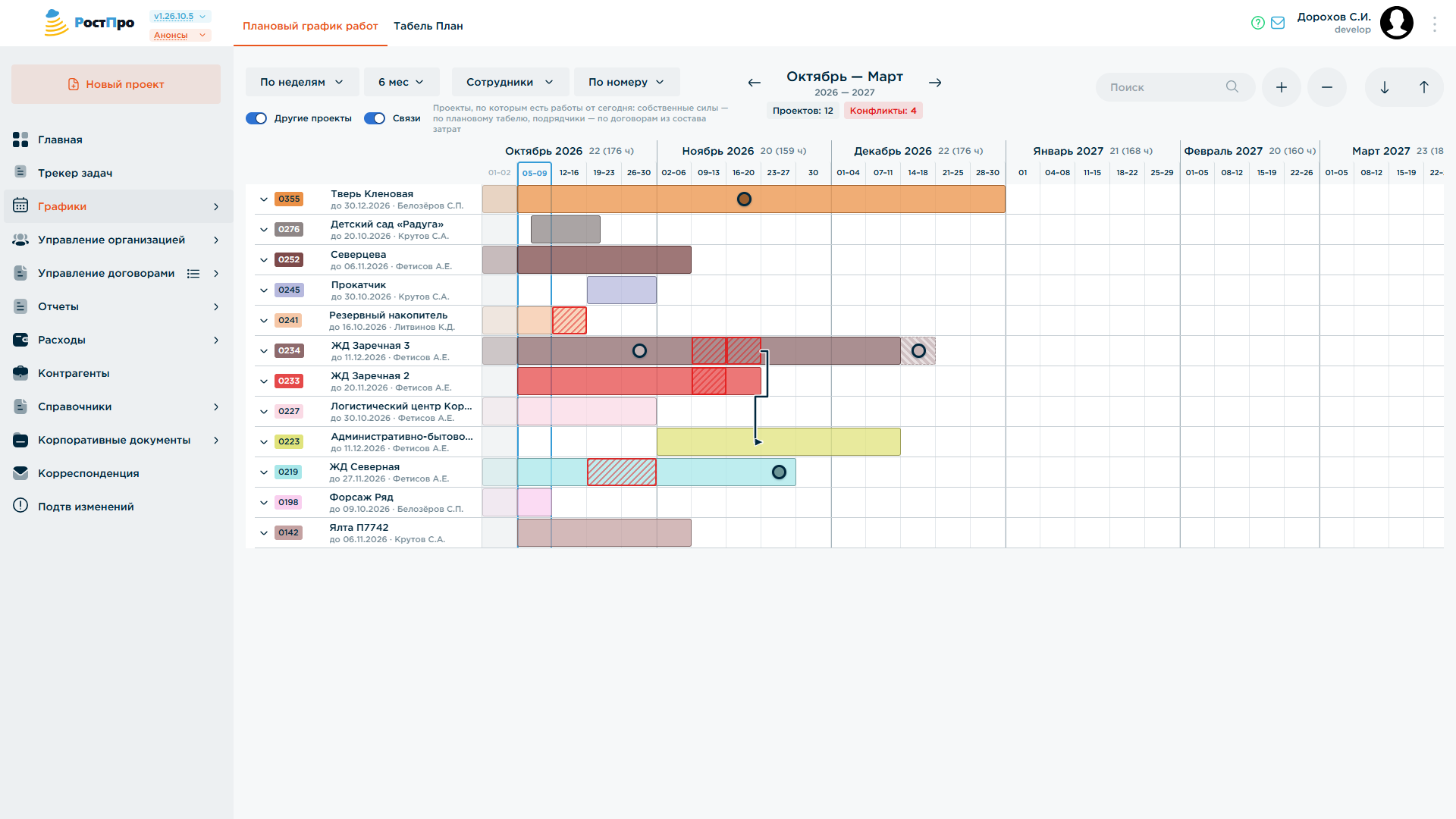
Сводный график по всем проектам компании: слева — список проектов (номер, название, крайний день работ и ГИП), справа — временная шкала по неделям или по дням. Показываются только проекты, у которых есть работы от сегодняшнего дня и дальше: по собственным силам — из планового табеля (вкладка «Табель План»), по подрядчикам — из договоров в составе затрат проекта; срок работ подрядчика при этом считается от даты договора вперёд на нужное количество рабочих дней. Выходных и праздников на шкале нет — как и в Табеле Плане, она состоит только из рабочих дней.
В свёрнутом виде строка проекта показывает одну сводную полосу — от самой ранней до самой поздней запланированной работы по проекту. Прошедшая часть полосы бледнее и не редактируется. Кружки на полосе — вехи проекта, красная штриховка — конфликты, стрелки между строками — связи (обо всём этом ниже).
Шапка страницы
- «По дням» / «По неделям» — масштаб сетки; рядом — глубина показа в месяцах (для каждого масштаба своя);
- «Сотрудники» / «Разделы» — во что раскрывается проект (см. следующий раздел);
- «По номеру» / «По ГИПу» — порядок проектов в списке: по номеру или по фамилии ГИПа, чтобы проекты одного руководителя стояли рядом;
- тумблер «Другие проекты» — показывать в строке сотрудника его занятость на других проектах и отсутствия;
- тумблер «Связи» — показывать стрелки связей; на большом проекте их бывает много, и тумблер их прячет;
- по центру — переключатель периода с диапазоном месяцев, счётчик «Проектов: N», кнопка «Конфликты: N» и, когда есть запросы на согласование, кнопка «Согласования: N»;
- справа — поиск по проекту, зумирование и кнопки свернуть/развернуть все проекты.
Выбранные масштаб, глубина, вид, сортировка и положение тумблеров запоминаются в браузере.
Вид «Сотрудники» и вид «Разделы»
Клик по строке проекта раскрывает его. В виде «Сотрудники» проект раскрывается в графики участников:
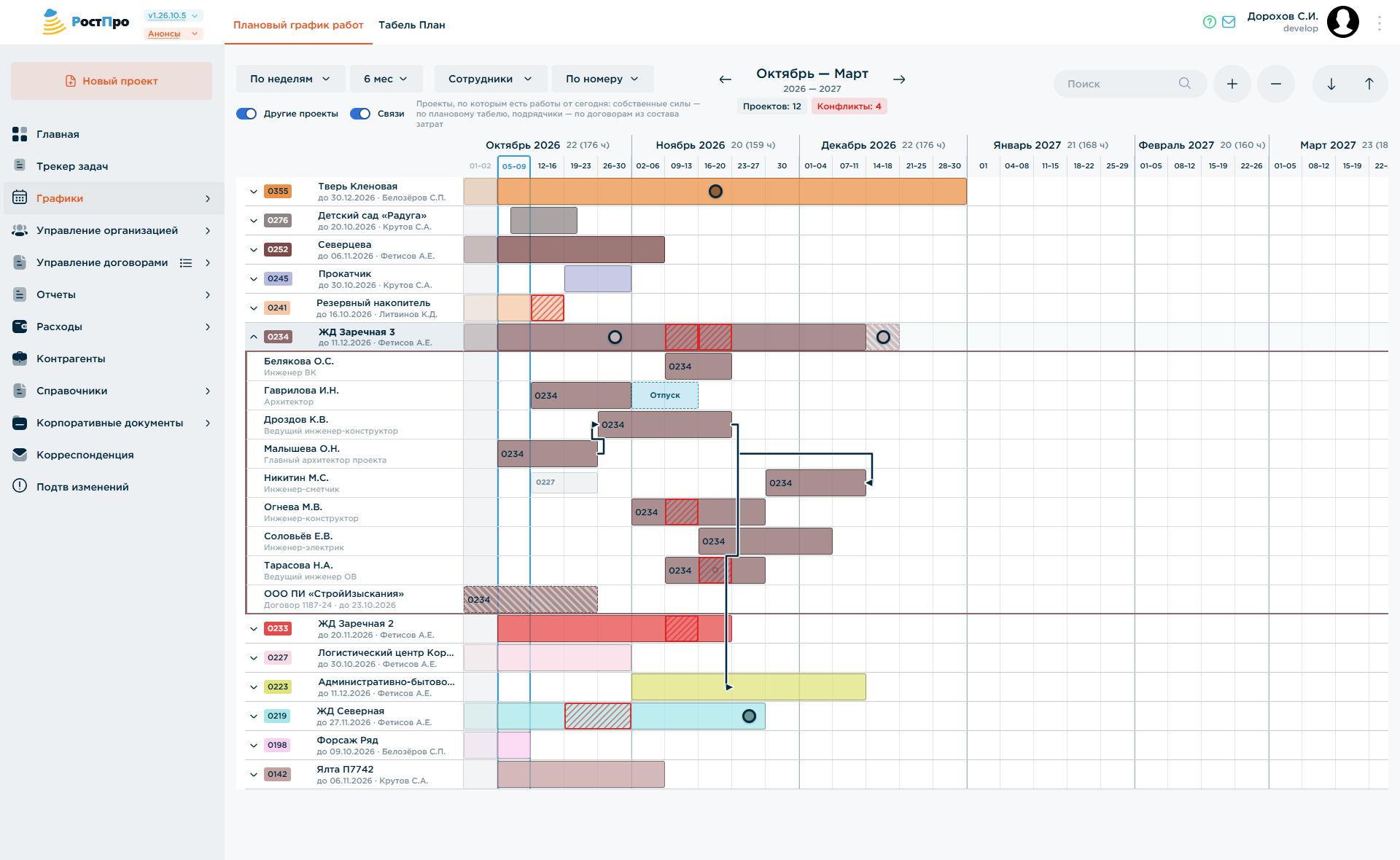
- строки сотрудников — полоса на каждую работу сотрудника по проекту (работа — непрерывный отрезок дней одного сотрудника по одному проекту и разделу);
- строки подрядчиков — одна строка на договор, с номером договора вместо должности; заштрихованная полоса покрывает расчётный срок выполнения работ по договору.
При включённом тумблере «Другие проекты» в строке сотрудника видно, чем он занят помимо этого проекта: серым блоком с номером — работа на другом проекте, бледным цветным блоком с пунктиром — плановое отсутствие (отпуск, больничный, БС, отпуск по беременности). Клик по серому блоку раскрывает тот проект и подводит к строке сотрудника в нём.
В виде «Разделы» проект раскрывается в разделы состава проекта, сгруппированные по стадиям, а раздел, в свою очередь, — в исполнителей:
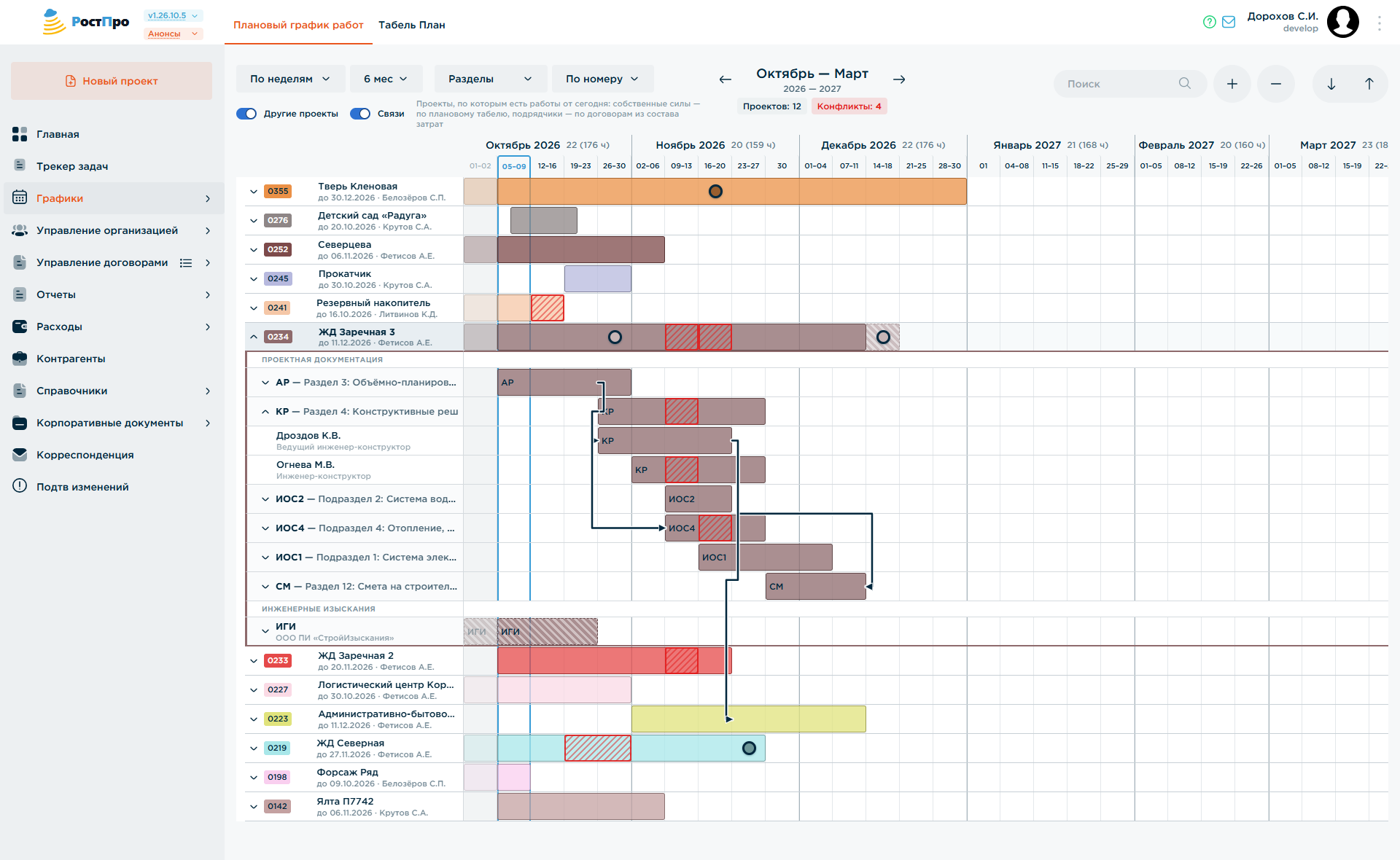
Показываются только разделы, по которым есть работы или договор подрядчика. У собственных разделов срок складывается из дней плана, где указан этот раздел (как указать раздел — см. «Табель План» ниже), у разделов на аутсорсе — из срока договора. Всё, что запланировано без раздела, собирается в строку «Без раздела».
Переходы по клику
Названия на графике — ссылки (с зажатым Ctrl открываются в новой вкладке браузера):
- название проекта — карточка проекта, вкладка «Основные данные»;
- ГИП и сотрудник — карточка сотрудника;
- раздел и подрядчик — вкладка «Состав проекта» карточки проекта, с прокруткой к нужному разделу и его подсветкой.
Ссылка работает, если у сотрудника есть доступ к соответствующему разделу системы; иначе название остаётся обычным текстом.
Вехи проекта
Веха — дата с названием и комментарием: выдача документации заказчику, загрузка в экспертизу и т. п. На графике веха рисуется кружком цвета проекта на его строке. При наведении показывается подсказка с датой, названием и комментарием, одиночный клик подсвечивает столбец этой даты по всему графику, двойной клик открывает веху на правку:
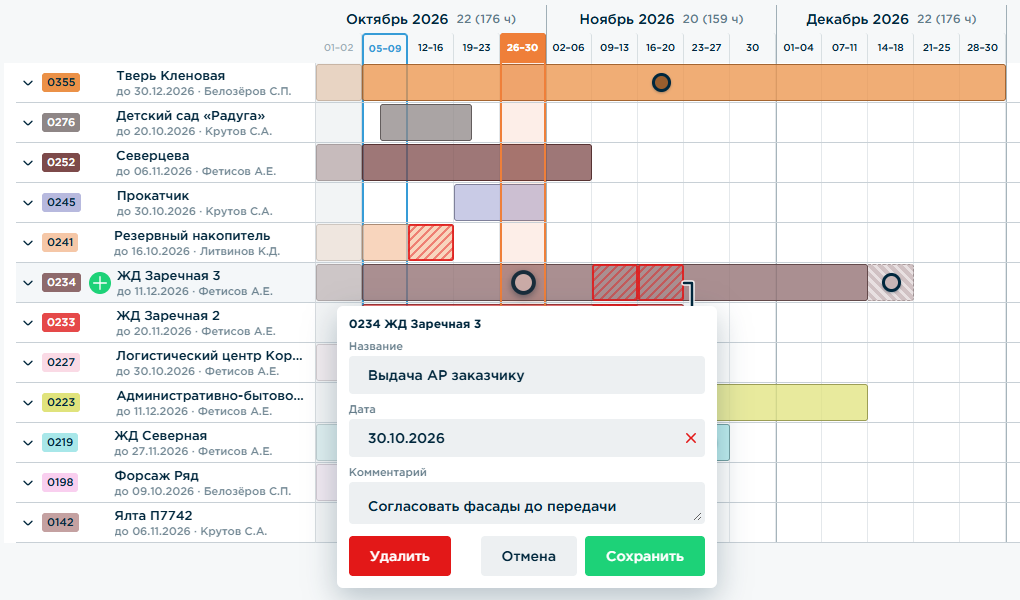
Новая веха добавляется зелёной кнопкой «+» рядом с номером проекта (появляется при наведении на строку) или двойным кликом по нужному дню на полосе проекта. Удаление — красной кнопкой в окне вехи, с подтверждением. В масштабе «По неделям» несколько вех одной недели сливаются в один кружок со счётчиком. Если веха оказалась за краем видимой части графика, у края строки появляется мигающий маркер со счётчиком — клик прокручивает график к ней.
Те же вехи показаны в карточке проекта, в блоке «Вехи» на вкладке «Основные данные» (см. главу «Управление договорами — карточка проекта»). Добавлять и менять вехи может ГИП проекта и сотрудник с правом записи на все графики. Каждое добавление, удаление и перенос даты записывается в историю изменений договора.
Передвижка сроков и черновик
Сроки меняются прямо на графике, мышью:
- полосу работы в строке сотрудника можно перетащить на другие даты или потянуть за левый/правый край — сдвинуть начало или окончание;
- полосу раздела (в виде «Разделы») — перетащить вместе со всеми её работами или потянуть за край, чтобы изменить срок раздела;
- полосу проекта — перетащить, сдвинув проект целиком; за полосой до планового срока проекта тянется светлый «хвост», и его правый край — это сам плановый срок, его тоже можно подвинуть (на срок по договору это не влияет);
- веху — перетащить на другую дату.
Шаг перетаскивания — день в масштабе «По дням» и неделя в масштабе «По неделям». Прошлое не двигается: у работы, начавшейся раньше сегодняшнего дня, перемещается только будущая часть. Чужие работы при этом не расталкиваются: если сдвинутая работа легла на дни, где сотрудник уже занят, это покажется конфликтом «перегрузка».
Правки не уходят в план сразу, а копятся в черновике:
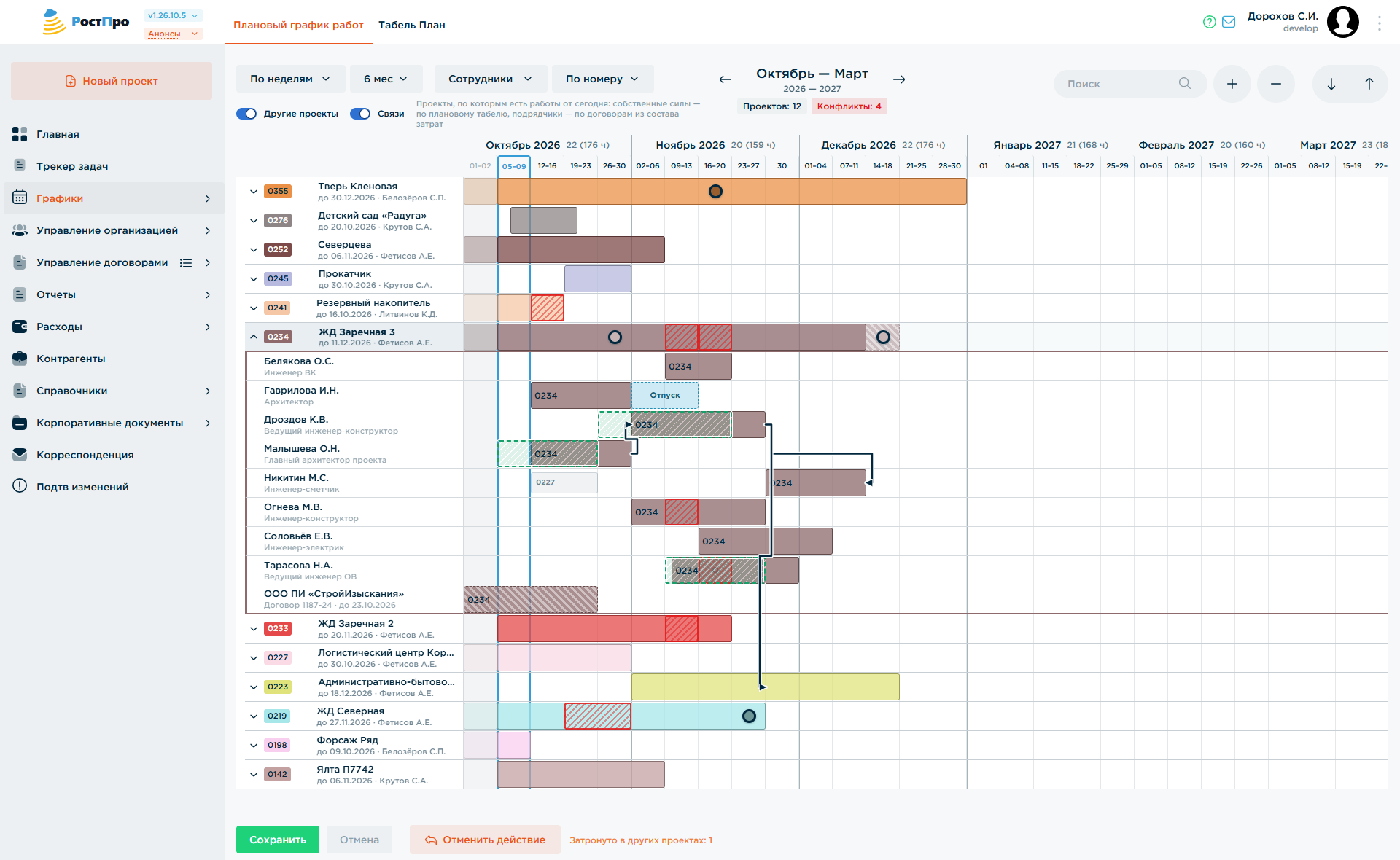
Прежнее положение сдвинутой полосы остаётся зелёным штрихованным контуром, а внизу страницы появляется панель:
- пока есть несохранённые правки — «Сохранить» (записать черновик), «Отмена» (сбросить несохранённое) и «Отменить действие» (шаг назад);
- когда черновик сохранён — «Применить черновик» и «Удалить черновик».
Черновик у каждого сотрудника свой и хранится на сервере: его можно сохранить, закрыть страницу и вернуться к нему позже. Остальные сотрудники до применения видят прежний план.
Кнопка «Применить черновик» открывает окно «Изменения черновика» со списком всего, что изменится: работы (было → стало), вехи, сроки разделов и проекта, а также затронутые по связям проекты и непогашенные конфликты:
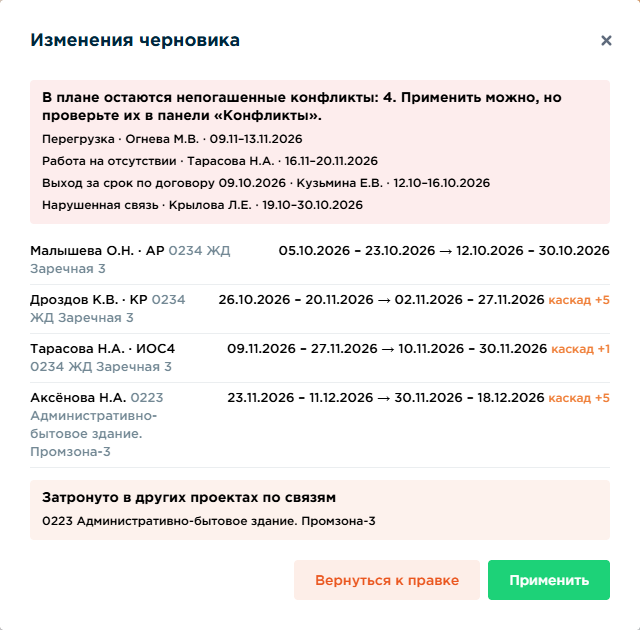
Кнопка «Применить» переносит черновик в план: меняются дни сотрудников в Табеле Плане, даты вех и сроки, а в историю изменений каждого затронутого договора добавляется запись «Плановый график». Если, пока черновик правили, те же работы, вехи или сроки успел изменить кто-то другой, окно перечислит такие расхождения (кто и когда) и предложит «Применить поверх» либо вернуться к правке. Непогашенные конфликты применению не мешают — окно лишь напоминает о них.
Сдвиг с даты. Чтобы сдвинуть не весь проект или раздел, а только его «хвост», щёлкните правой кнопкой по полосе проекта — откроется окно «Сдвинуть с даты». Для раздела (в виде «Разделы») то же окно открывается пунктом «Сдвинуть с даты…» в меню по правому клику на его строке:
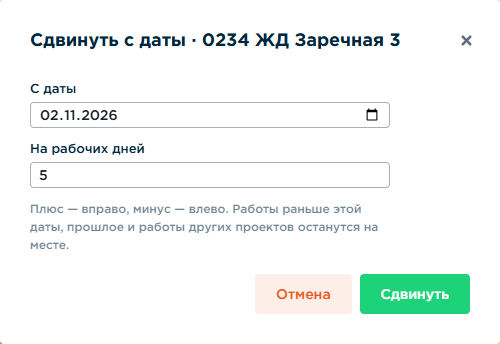
Указывается дата и число рабочих дней: плюс — вправо, минус — влево. Работы раньше этой даты, прошлое и работы других проектов остаются на месте; работа, которую дата делит пополам, разделяется на две. Сдвиг тоже попадает в черновик.
Связи между работами и разделами
Связь задаёт порядок: одна работа (или раздел) ждёт другую. Связывать можно работу с работой — в том числе из разных проектов — и раздел с разделом внутри одного проекта. Типов связи четыре, названия — по первым буквам «финиш» и «старт» у предшественника и последователя:
| Тип | Что означает | Когда выбирать |
|---|---|---|
| ФС (финиш → старт) | последователь начинается после окончания предшественника | строго по очереди: КР начинают, когда АР выпущен. Самый частый тип |
| СС (старт → старт) | последователь начинается не раньше начала предшественника | параллельно с отставанием: ОВ стартует через неделю после начала АР |
| ФФ (финиш → финиш) | последователь заканчивается не раньше окончания предшественника | закончить вместе: смета не может быть готова раньше чертежей раздела |
| СФ (старт → финиш) | последователь заканчивается не раньше начала предшественника | редкий случай: передача смены, дежурство |
У связи есть лаг в рабочих днях: плюс — пауза между работами, минус — нахлёст (можно начать раньше), 0 — вплотную.
Создать связь можно двумя способами.
Протягиванием. При наведении на полосу у её начала и конца появляются точки. Потяните от точки к другой полосе — тип связи определится тем, от какого конца и к какому концу вы тянули: от конца к началу — ФС, от начала к началу — СС, от конца к концу — ФФ, от начала к концу — СФ.
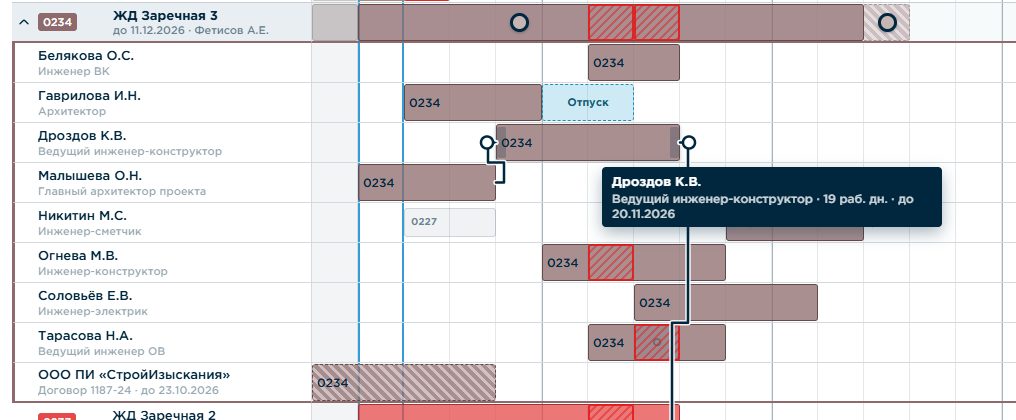
В окне связей. Правый клик по полосе работы (для раздела — правый клик по его строке и пункт «Связи раздела…») открывает окно «Связи»:
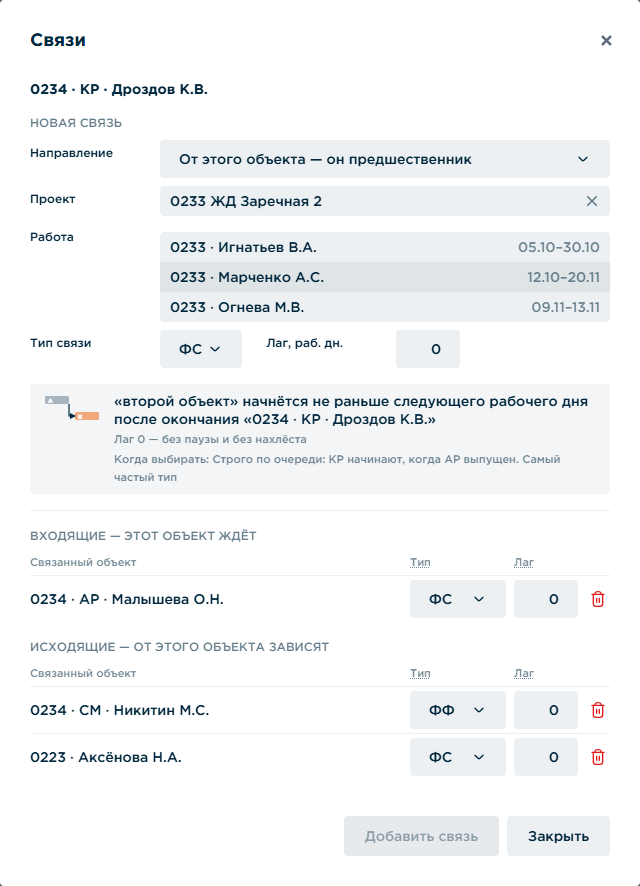
В верхней части добавляется новая связь: направление (этот объект — предшественник или последователь), проект, работа или раздел в нём, тип и лаг; под полями окно словами расшифровывает, что именно получится. Ниже — уже существующие связи: входящие (чего этот объект ждёт) и исходящие (что зависит от него); тип и лаг у них меняются прямо в списке, корзина удаляет связь.
Связи, в отличие от сдвига сроков, сохраняются сразу, без черновика, и записываются в историю договора. Система не даст создать связь объекта с самим собой, повторную связь между теми же объектами и замкнутую цепочку (в сообщении об отказе показывается сам круг).
На графике связь рисуется стрелкой от предшественника к последователю; нарушенная связь — красная. Клик по стрелке выделяет её, клавиша Delete или правый клик и «Удалить связь» — удаляют, двойной клик переводит к связанному объекту. Если второй конец связи свёрнут или находится за пределами экрана, вместо стрелки у видимого конца рисуется короткий отросток с кружком: клик по нему раскрывает нужный проект и прокручивает график к объекту, при необходимости расширяя показанный период.
Каскад по связям и согласование с ГИПом
Сдвиг работы в черновике автоматически толкает вперёд всё, что от неё зависит по связям, — по цепочке, в том числе работы в других проектах. Толкается ровно настолько, чтобы связь осталась соблюдённой; назад зависимые работы не подтягиваются — освободившийся запас просто становится виден. На панели черновика появляется ссылка «Сдвинуто по связям: N» или «Затронуто в других проектах: N»: при наведении она показывает список сдвинутого, клик по строке списка подводит к этой работе на графике. В окне «Изменения черновика» такие работы помечены словом «каскад».
Если каскад дошёл до проекта, который автор черновика править не вправе, чужая работа не сдвигается. При применении черновика такой сдвиг уходит запросом на согласование ГИПу того проекта — он получает уведомление, а на Главной, во вкладке «Запросы», у него появляется строка «Согласуйте сдвиг по связям в плане» с кнопкой «Перейти». Решение принимается на самом графике, в списке под кнопкой «Согласования: N»:
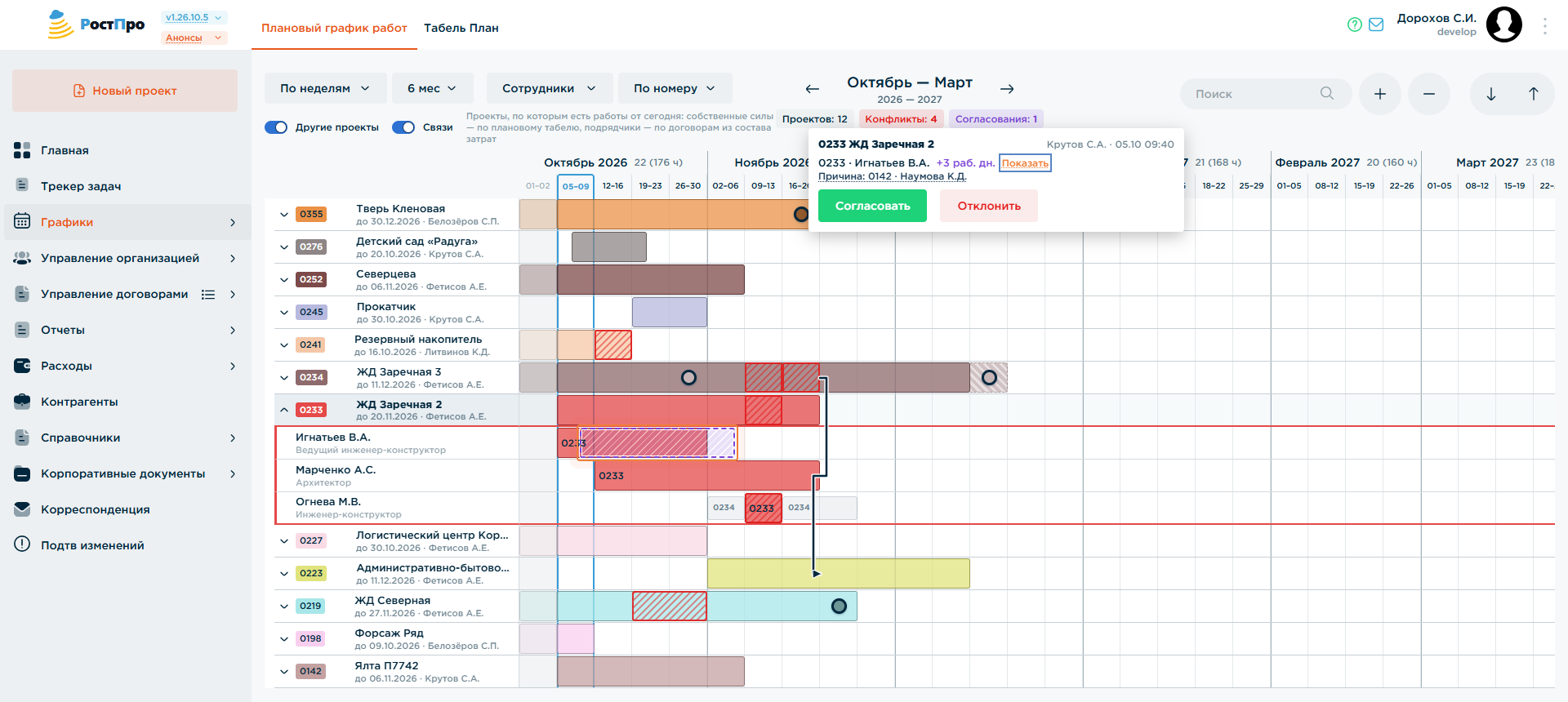
В запросе указано, какую работу и на сколько рабочих дней предлагается сдвинуть, кто автор и из-за чего («Причина» — предшественник по связи, который уже стоит на новом месте). Ссылка «Показать» раскрывает проект и обводит фиолетовым контуром место, куда работа встанет. Дальше — «Согласовать» (сдвиг сразу применяется к плану, а если он толкает что-то ещё в чужих проектах — те ГИПы получают свои запросы) или «Отклонить» с указанием причины; автор получает уведомление о решении. Пока запрос не согласован, связь остаётся нарушенной и видна как конфликт. Автор видит свои ожидающие запросы под той же кнопкой с пометкой «Ждёт решения ГИПа».
Конфликты плана
График сам находит места, где план противоречит сам себе, и подсвечивает их красной штриховкой — в том числе сразу показывает конфликты, которые породят ещё не применённые правки черновика. При наведении на штриховку подсказка объясняет, в чём проблема, а двойной клик переводит ко второй стороне конфликта (к другой работе сотрудника или к предшественнику по связи). Проверяются только дни от сегодняшнего и только работы сотрудников — подрядчики не проверяются.
| Конфликт | Когда возникает |
|---|---|
| Перегрузка | у сотрудника в один день стоят работы по двум и более проектам (или разделам) |
| Работа на отсутствии | работа стоит на отпуске, больничном или БС |
| Работа в нерабочий день | работа стоит на выходном или празднике |
| Выход за срок | работа заканчивается позже планового срока проекта, срока по договору или срока раздела |
| Нарушенная связь | расположение полос противоречит типу связи и лагу |
Кнопка «Конфликты: N» в шапке открывает список, сгруппированный по видам:
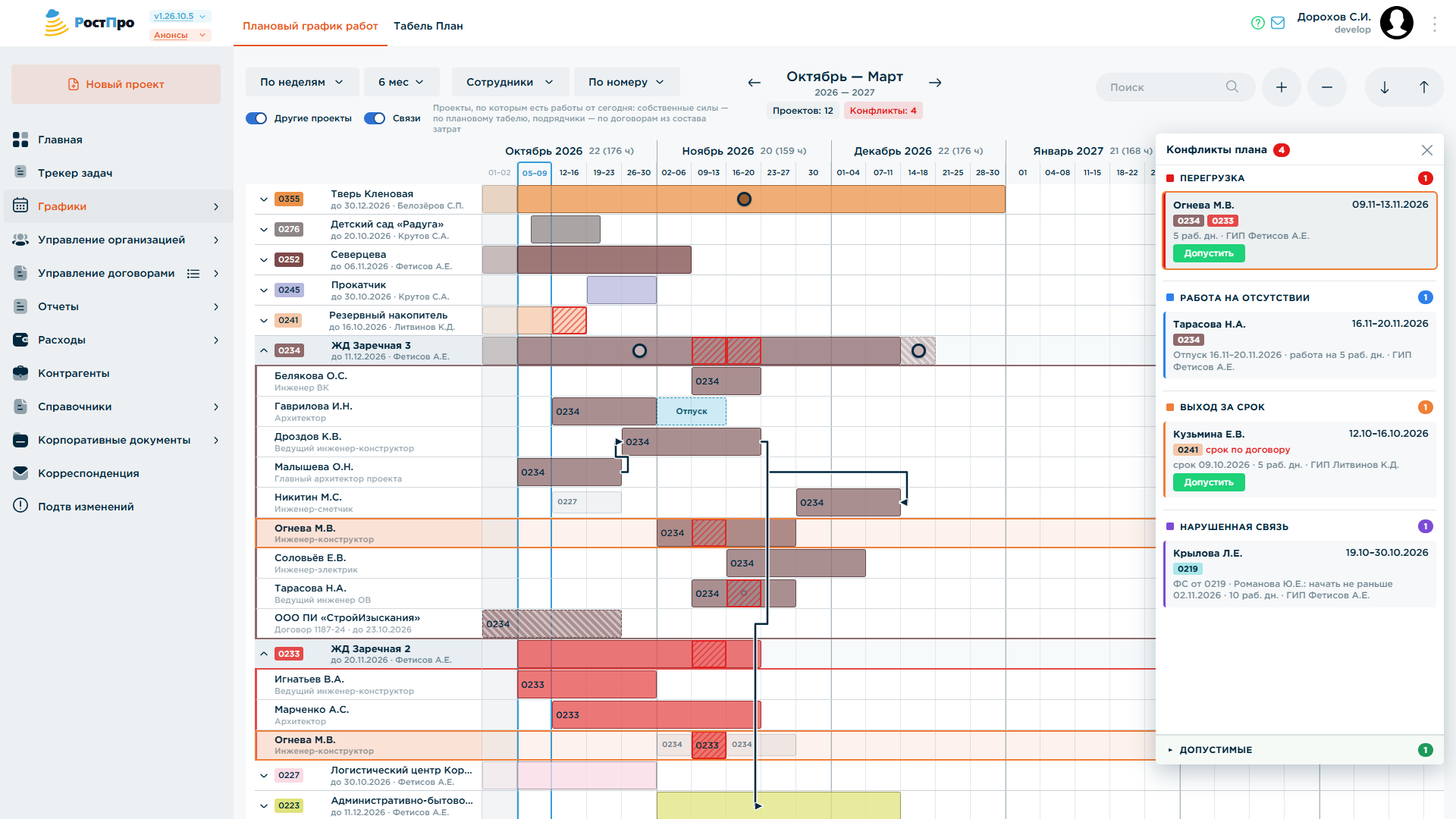
Клик по конфликту раскрывает затронутые проекты, прокручивает график к строке сотрудника и подсвечивает её; повторный клик открывает карточку сотрудника (для выхода за срок — карточку проекта).
Перегрузку и выход за срок можно признать допустимыми — кнопкой «Допустить» с обязательным комментарием, почему это допустимо. Такой конфликт уходит из счётчика в группу «Допустимые» внизу панели, а комментарий записывается в историю проекта; пометку можно снять. Если допущенная перегрузка разрослась на новые дни или срок сдвинули, конфликт появится снова. Допускать конфликты может сотрудник с правом записи на все графики, ГИП любого из затронутых проектов и начальник отдела сотрудника. Остальные виды конфликтов допустить нельзя — их нужно устранять.
Табель План
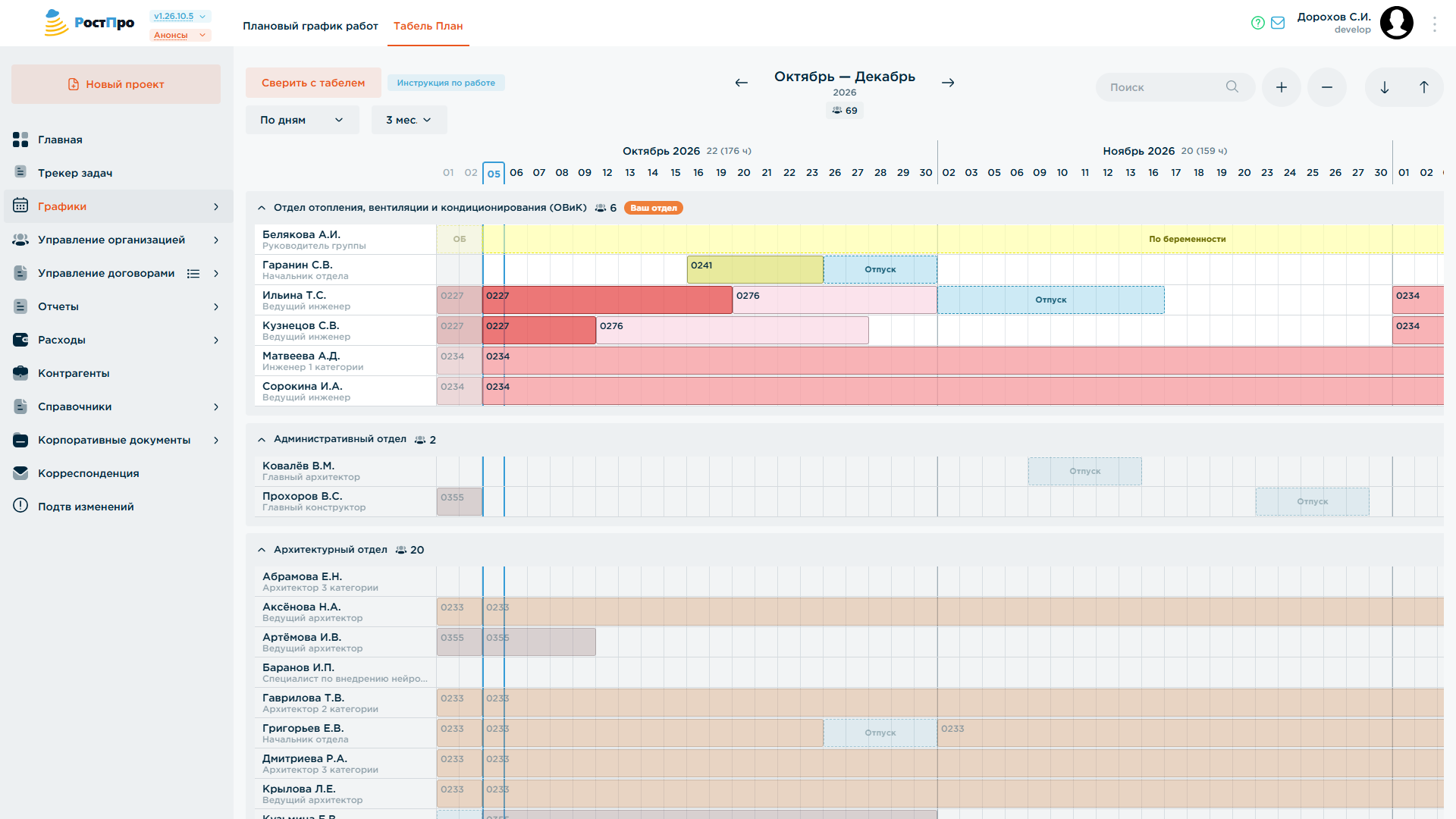
Интерактивная сетка планирования будущей загрузки: сотрудники (сгруппированы по отделам) по строкам, рабочие дни — по столбцам; выходные и праздники в сетку не попадают вовсе, поэтому назначение видно непрерывной цветной полосой-блоком даже через выходные. Каждый день окрашивается одним проектом либо типом планового отсутствия (см. ниже); несколько подряд идущих дней одной работы сливаются в один блок с подписью номера проекта — подпись видна даже на блоке в один день. Используется ГИП/руководителем для планирования состава команды на проектах вперёд.
Смотреть план может любой сотрудник, править — только строки, на которые есть право (см. начало главы). У начальника отдела его отдел стоит в списке первым с меткой «Ваш отдел»; строки остальных отделов приглушены и на жесты мыши не реагируют. Сотруднику без права правки не показываются ни ссылка на инструкцию, ни кнопки сохранения. ФИО сотрудника — ссылка на его карточку (для тех, кому доступен раздел «Сотрудники»).
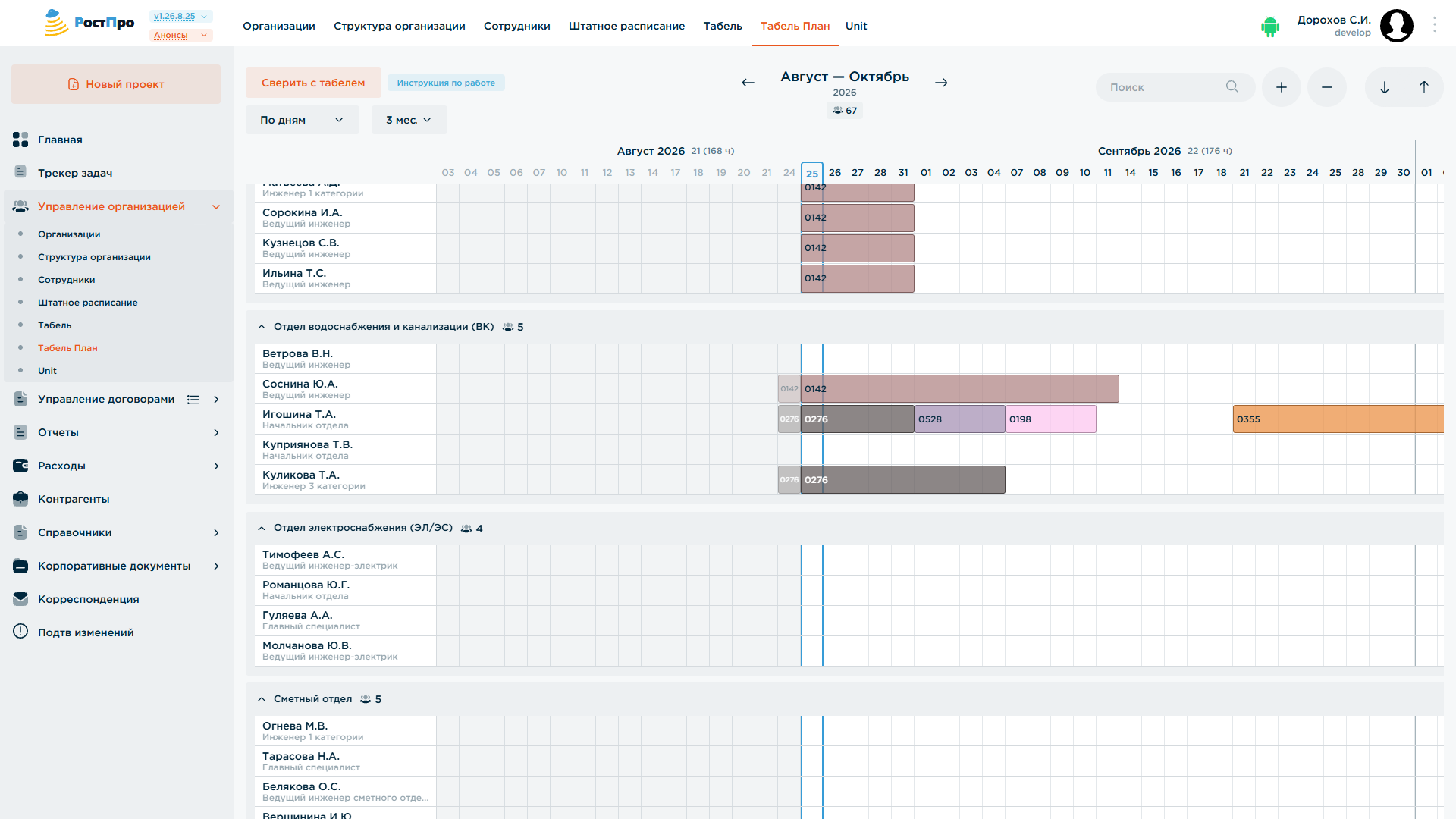
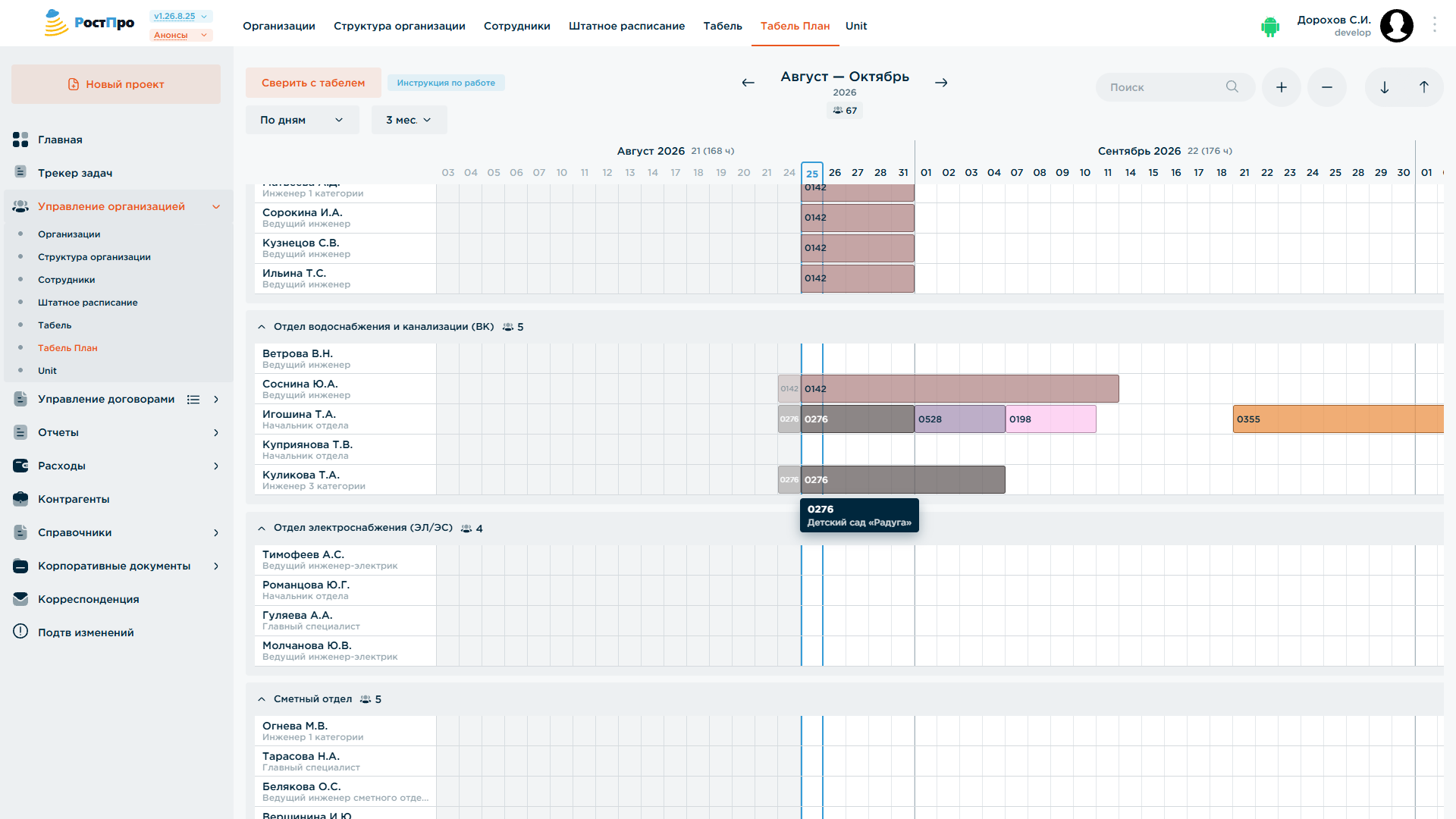
Подсказка при наведении на блок показывает номер и название проекта отдельными строками, а если в записи указан раздел — и его:
Проект, раздел и отсутствие
Двойной клик по дню открывает окно выбора. Слева — список проектов с поиском; если у выбранного проекта есть разделы в составе проекта, справа открывается второй список — разделы этого проекта по стадиям:
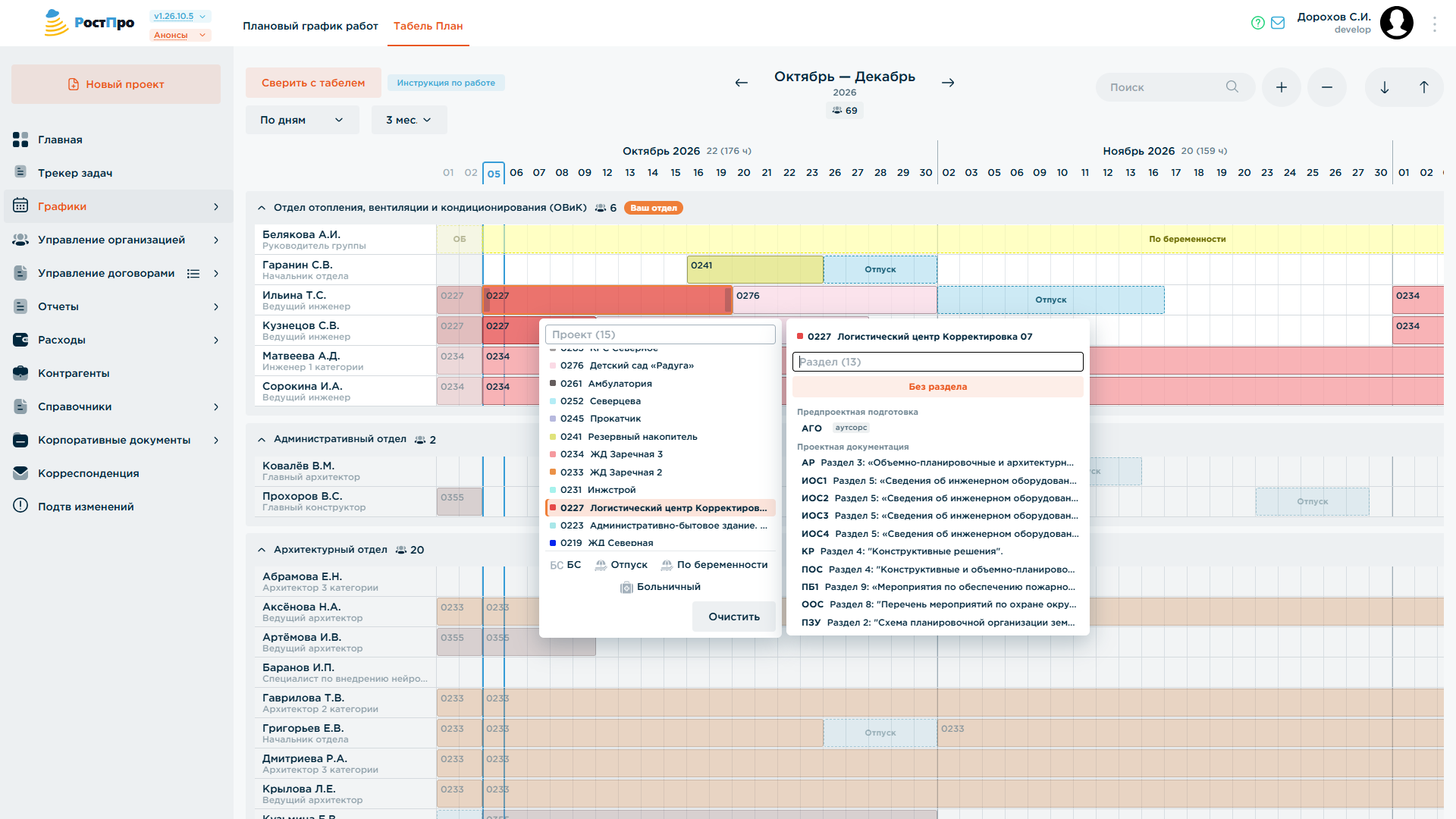
Клик по разделу ставит на день проект вместе с разделом, кнопка «Без раздела» — только проект. Указывать раздел необязательно, но именно по разделам строится вид «Разделы» планового графика. В списке есть и разделы, переданные на аутсорс (с пометкой «аутсорс»); раздел, за который сотрудник отвечает, помечен «отв.», и при выборе нового проекта курсор сразу встаёт на него. На блоке рядом с номером проекта показывается шифр раздела («0227·ИОС4»), если он помещается по ширине. Двойной клик по уже заполненному блоку открывает окно сразу на его проекте и разделе.
Если раздел позже удалили из состава проекта, плановые записи на нём не пропадают: раздел в них остаётся с пометкой «Раздел удалён из состава проекта», но в новых записях больше не предлагается. Вкладка «Состав проекта» перед удалением такого раздела предупреждает, сколько плановых дней на нём стоит.
Тем же окном день можно закрыть одним из плановых отсутствий — отпуском, больничным, «без сохранения содержания» (БС) или отпуском по беременности — теми же типами, что и в фактическом табеле. Кнопки для них расположены под списком проектов. Отмеченное отсутствие рисуется на сетке таким же блоком, как и проект (у каждого типа — свой цвет: отпуск по беременности жёлтый, подпись — «Отпуск», «Больничный» и т. д., а на узком блоке — буквы «О», «Б», «БС», «ОБ»), двигается, растягивается и переносится теми же жестами, что описаны ниже, и точно так же сначала копится в несохранённых правках, ничего не отправляя на сервер, пока не нажата общая кнопка «Сохранить» внизу сетки:

Отсутствие в плане закреплено за конкретной датой: наехав на уже запланированные работы, оно раздвигает их вправо (как растягивание блока правым краем), а не встаёт поверх них молча.
Шапка страницы и сохранение
В шапке страницы: кнопка «Сверить с табелем» (сверяет план с уже отработанными по факту днями — что и как именно при этом сдвигается, зависит от режима, выбранного в настройках приложения, см. главу «Настройки приложения»; кнопка доступна тем, кто вправе править и табель, и план); ссылка «Инструкция по работе», открывающая краткую справку прямо на странице; над сеткой — переключатель периода (стрелками) с диапазоном месяцев и общим числом сотрудников под ним; слева под кнопками — выбор масштаба сетки, «По дням» или «По неделям» (переключается мгновенно, без перезагрузки данных), и выбор глубины показа в месяцах; справа — поиск по сотруднику, зумирование и кнопки свернуть/развернуть все отделы.
Заполнение и перенос — мышью, без отдельной кнопки «Сохранить» на каждое действие: все правки сначала копятся на странице, и в самом низу появляется панель с кнопками «Сохранить» (отправляет только изменившиеся дни одним запросом), «Отмена» (сбрасывает все несохранённые правки) и «Отменить действие» (шаг назад, как Ctrl+Z). Уйти со страницы с несохранёнными правками система не даст без предупреждения. Если при сохранении из плана целиком исчезает работа, у которой на плановом графике есть связи, система предупредит, что эти связи будут удалены.
Жесты
Полный список жестов — во всплывающей инструкции по кнопке «Инструкция по работе»:
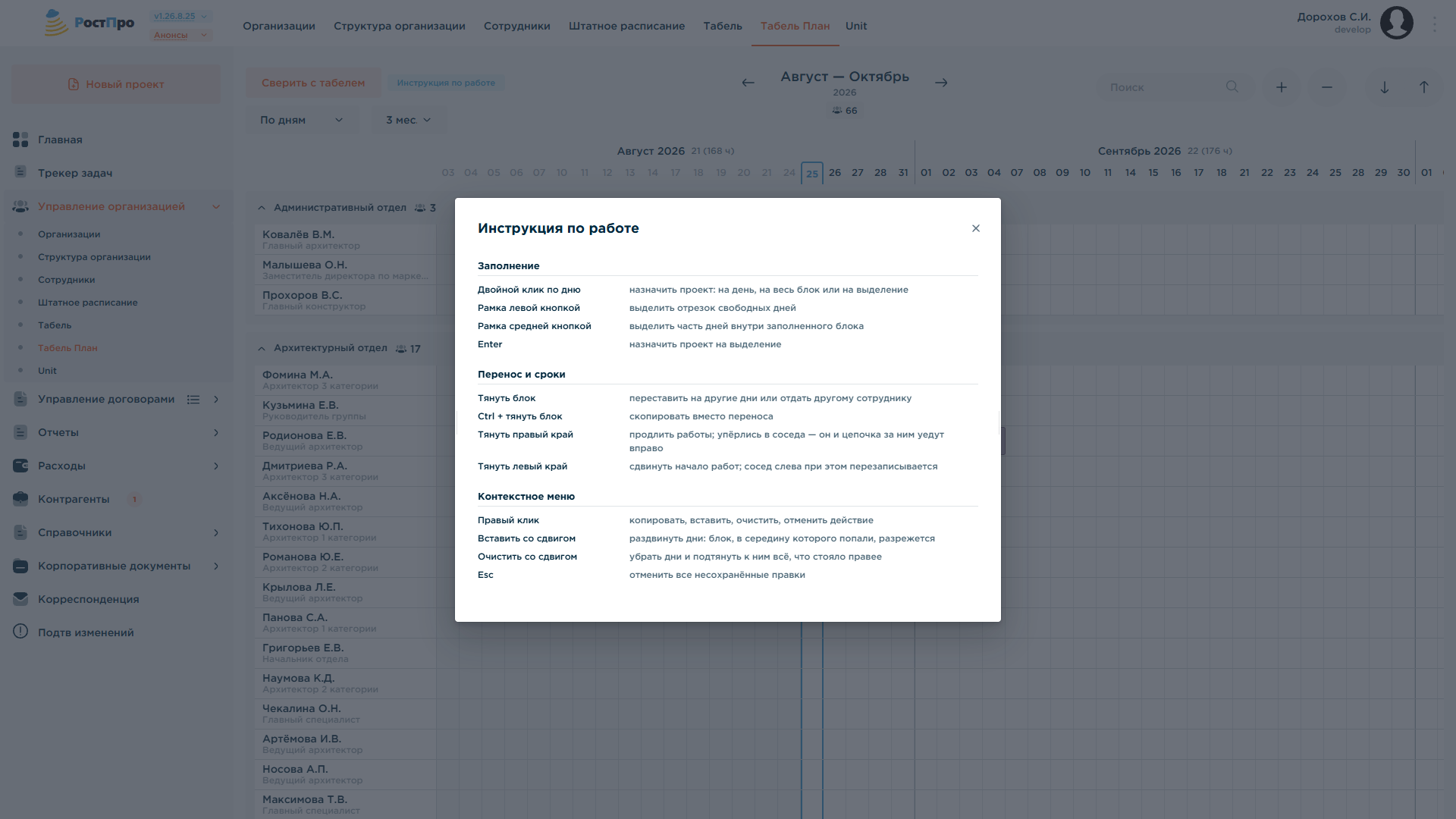
Заполнение: - двойной клик по дню — открыть окно выбора: назначить проект и раздел либо, тем же окном, отметить день отпуском/больничным/БС/отпуском по беременности — на день, на весь блок или на выделение; - рамка левой кнопкой мыши — выделить отрезок свободных дней; - рамка средней кнопкой мыши — выделить часть дней внутри уже заполненного блока; - Enter — назначить проект на выделение.
Перенос и сроки: - тянуть блок — переставить на другие дни или отдать другому сотруднику; - Ctrl + тянуть блок — скопировать вместо переноса; - тянуть правый край блока — продлить работы (если упёрлись в соседний блок, он и вся цепочка за ним подвинутся вправо); - тянуть левый край блока — сдвинуть начало работ (сосед слева при этом перезаписывается, а не сдвигается: левее — прошлое, двигать его некуда).
Контекстное меню (правый клик):
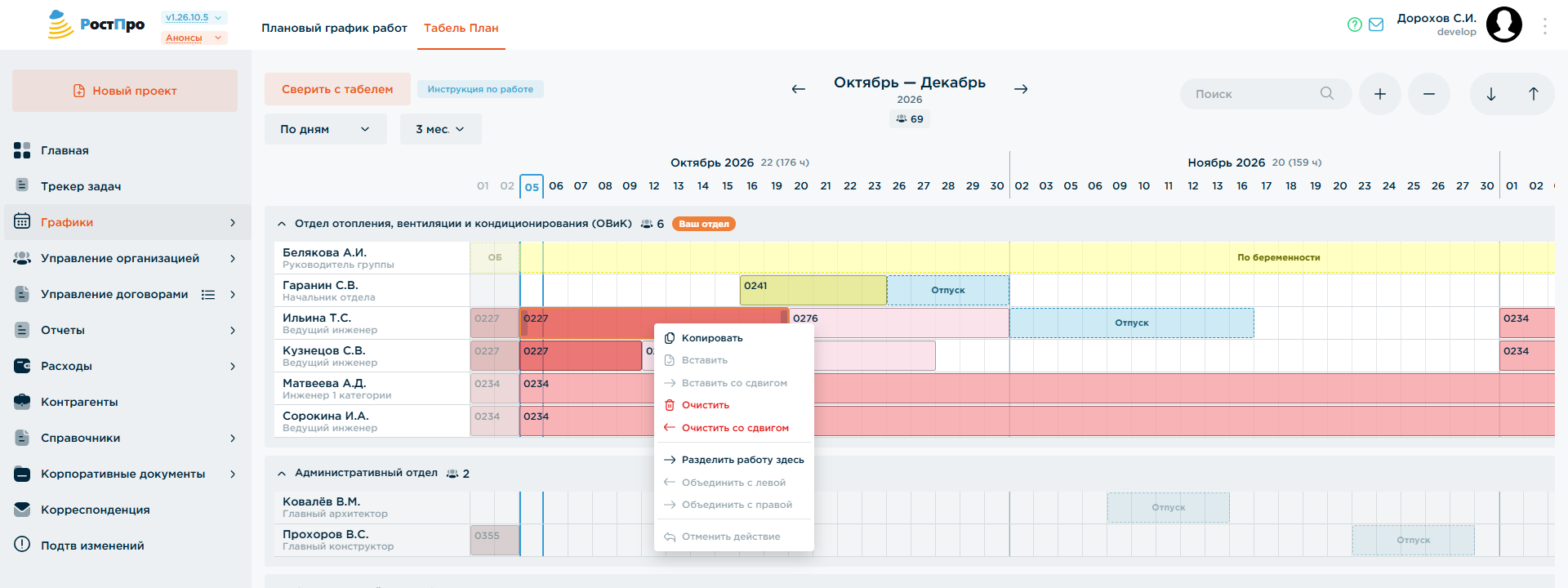
- копировать / вставить / очистить / отменить действие;
- «Вставить со сдвигом» — раздвигает дни: блок, в середину которого вставляют, разрезается;
- «Очистить со сдвигом» — убирает дни и подтягивает к ним всё, что стояло правее;
- «Разделить работу здесь» — делит работу на две, начиная с дня под курсором;
- «Объединить с левой» / «Объединить с правой» — склеивает работу с соседней работой того же проекта и раздела;
- Esc — отменить все несохранённые правки целиком.
Делить и объединять имеет смысл потому, что работа — это единица, которую двигают и связывают на плановом графике: две работы одного сотрудника по одному проекту, стоящие подряд, там перемещаются по отдельности, а объединённые — как одно целое. Разделить работу можно только на будущих днях; работу, у которой есть прошедшие дни, объединить с другой нельзя.
Блок при обычном переносе не толкает соседей — задеть чужие даты можно только явной командой меню («вставить со сдвигом»/«очистить со сдвигом») или растягиванием за правый край. Это осознанное решение: автоматический каскад менял бы сроки чужих работ, которых пользователь не касался.
Перегрузка в Табеле Плане
Ячейка сетки держит один проект. Если после сдвига сроков на плановом графике в одном дне сотрудника оказалось два проекта, второй показывается узкой полоской своего цвета внизу дня, а сам день — под красной штриховкой, как любой конфликт на плановом графике. Второй проект закреплён за датой: жесты сетки его не двигают, сохранение дня его не теряет. Убрать перегрузку можно, сдвинув одну из работ на плановом графике.
Плановые дни отсутствия видны и в обычном табеле (вкладка «Табель» в «Управлении организацией»): под фактической отметкой дня серым показывается плановая загрузка на этот же день — номер проекта или, если запланировано отсутствие, его тип.