Управление организацией
Адресовано в первую очередь администраторам, бухгалтерии и HR/руководству; вкладка «Сотрудники» (карточка) и часть «Табеля» полезны каждому для проверки своих данных.
Раздел меню Управление организацией содержит шесть вкладок: Организации, Структура организации, Сотрудники, Штатное расписание, Табель, Unit. Плановая загрузка сотрудников («Табель План») и плановый график работ по проектам вынесены в отдельный раздел меню «Графики» (см. одноимённую главу).
Организации
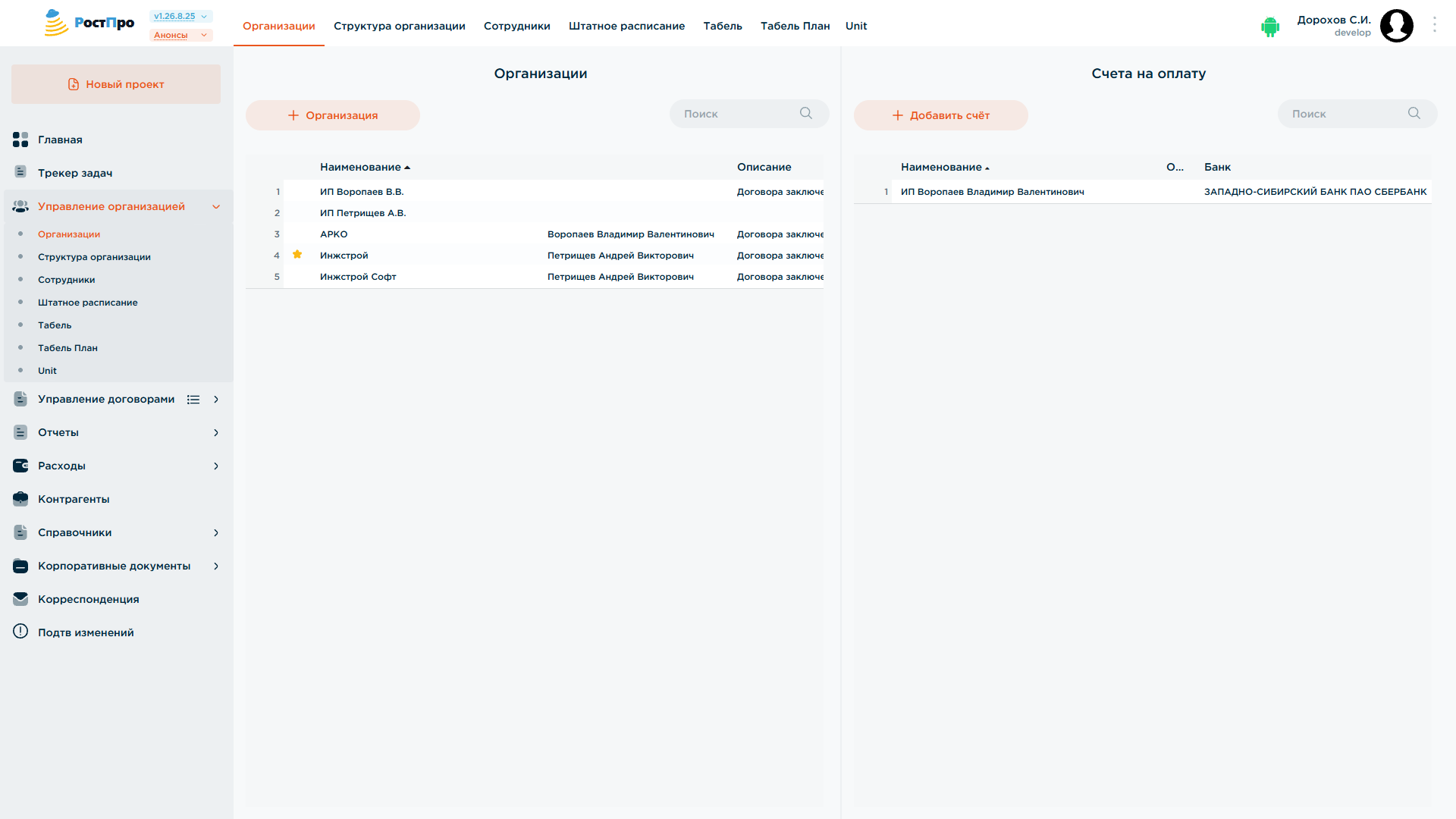
Список юридических лиц/ИП, от имени которых компания заключает договоры (например, основное ООО, дочерняя проектная компания, ИП руководителя) с указанием ответственного лица — слева, и их банковские реквизиты — расчётные счета для приёма оплаты, по каждому юрлицу их может быть несколько, включая спецсчета — справа. Счёт привязан к своей организации, а организация со счётом по умолчанию отмечена в списке.
Организация выбирается в поле «Исполнитель» на вкладке «Основные данные» проекта и определяет, от какого юрлица числится сотрудник (колонка «Орг» в списке сотрудников); реквизиты счетов используются при выставлении документов и оплат от имени компании.
Штатное расписание
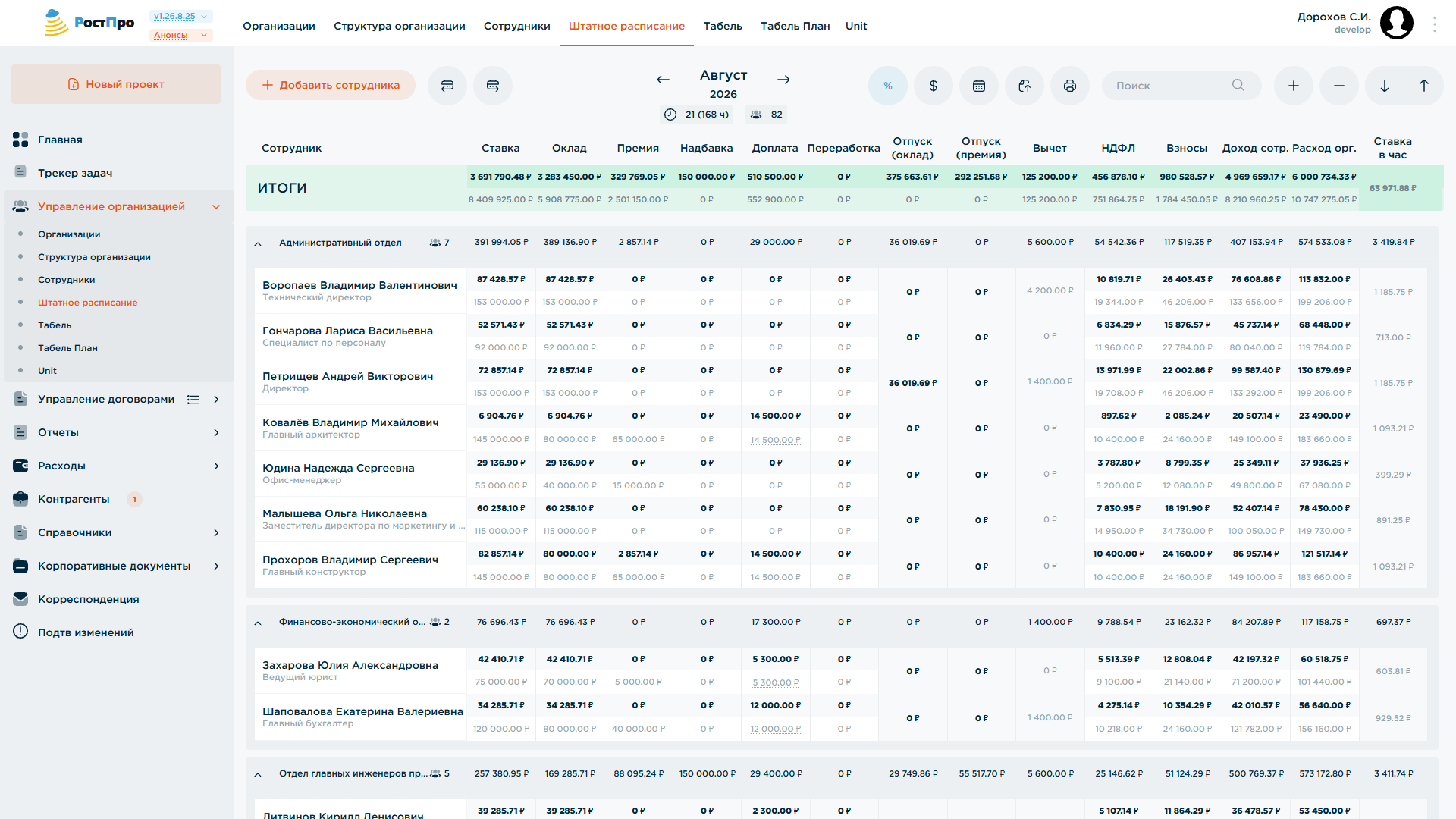
Помесячная сводная ведомость по всем сотрудникам, сгруппированная по отделам. По каждому сотруднику — план (жирным) и факт (под планом, серым), пересчитываемый ежедневно: ставка, оклад, премия, надбавка, доплата, переработка, отпускные (по окладу и по премии), вычет, НДФЛ, страховые взносы, доход сотрудника, расход организации и ставка в час. Графа «Вычет» заполняется автоматически из карточки сотрудника в зависимости от количества детей; НДФЛ и страховые взносы также рассчитываются автоматически. Переработка считается от той же базы, что и надбавка за стаж и ранг — оклад с премией, без разовых доп. выплат. Строка ИТОГИ вверху суммирует всё по компании.
Переключение месяца — стрелками рядом с названием месяца; счётчик показывает число рабочих дней/часов в месяце и общее число сотрудников. Штатное расписание формируется в соответствии с производственным календарём, который по умолчанию подгружается автоматически из интернета (доступна и ручная загрузка). Кнопки в шапке переключают отображение в процентах/суммах, открывают календарь, экспорт в Excel и печать; можно добавлять/убирать сотрудников из списка и сворачивать/разворачивать все отделы. Штатное расписание можно сформировать на любой будущий месяц (в т. ч. скопировав данные предыдущего) — чем на больший период вперёд оно заполнено, тем на больший срок можно планировать затраты компании.
Unit
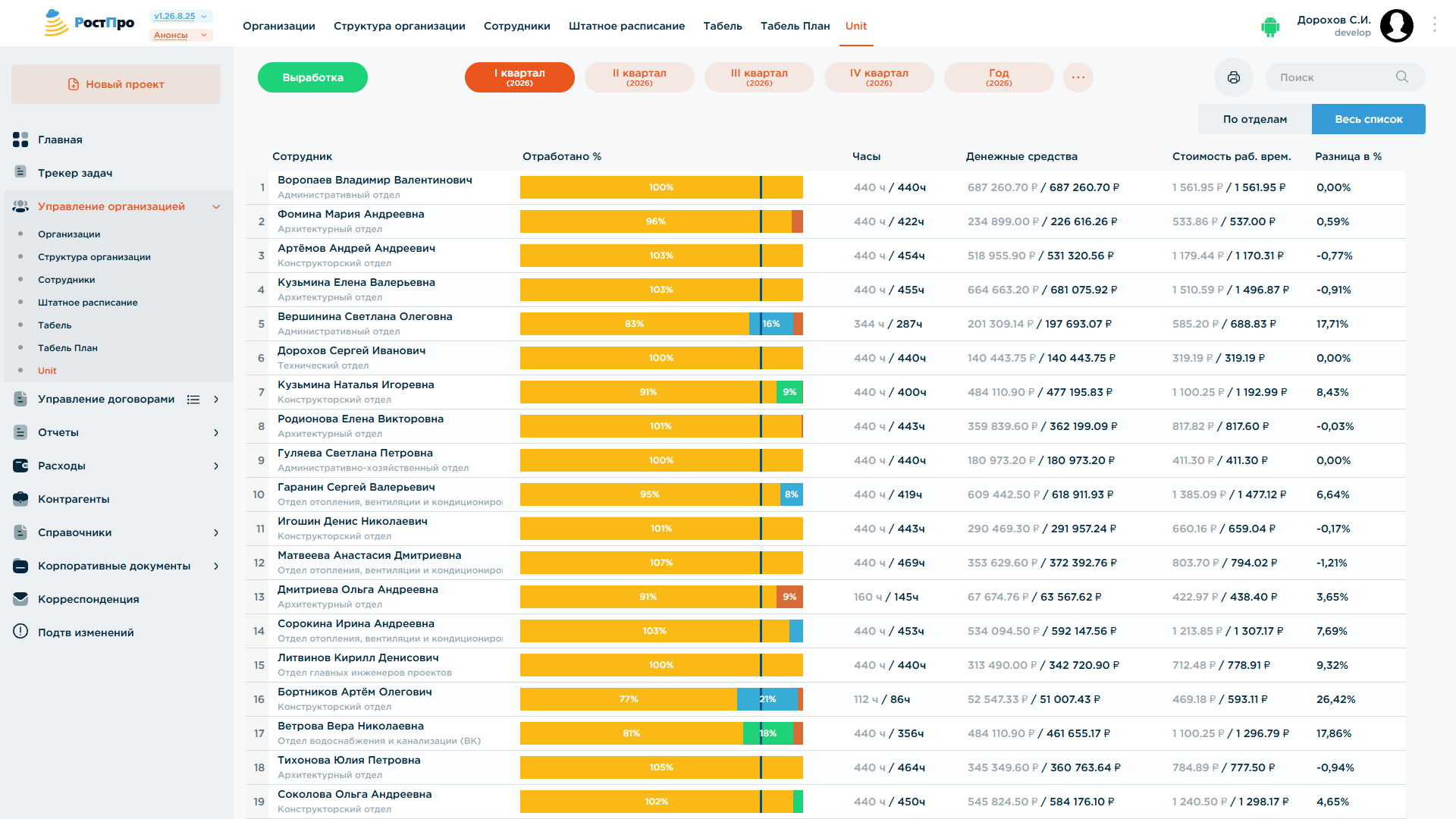
Экран анализа эффективности сотрудников по загрузке и стоимости труда за период — квартал (I–IV) или год, переключатели сверху. По умолчанию открывается таблица «Весь список» (плоский список всех сотрудников); кнопка «По отделам» перегруппировывает ту же таблицу по отделам, со сворачиваемыми группами. В обоих режимах по каждому сотруднику показано:
- Отработано % — горизонтальная шкала состава часов за период: оранжевый сегмент — фактически отработанное время («Работа», основной процент, вынесенный крупной подписью), голубой — больничные, зелёный — отпуска, тёмно-оранжевый — без содержания. Тонкая тёмно-синяя вертикальная риска на шкале — средний процент отработанного по всем сотрудникам за этот период (подсказка при наведении);
- Часы — план/факт (например, «440 ч / 422ч»);
- Денежные средства — план/факт: плановая и фактическая стоимость отработанного времени в рублях;
- Стоимость раб. врем. — план/факт стоимость одного часа работы сотрудника;
- Разница в % — отклонение фактической стоимости от плановой (может быть как в плюс, так и в минус).
Кнопка «Выработка» в левом верхнем углу переключает экран в другой, более технический режим — плоскую таблицу с показателями для расчёта премии по каждому сотруднику за период: плановая ЗП, коэффициенты Кзп и Куч, отработанные часы (в т. ч. сверх нормы), доля от премии (% от премии) и итоговая Сумма/Денежные ср-ва. Кнопка на этом экране меняет подпись на «Unit» — ей же осуществляется возврат к основной таблице.
Поиск в шапке фильтрует список по ФИО/отделу/должности; кнопка-принтер формирует печатную версию текущего представления (с учётом активной сортировки и режима «По отделам»/«Весь список»). Экран помогает руководству увидеть, кто перегружен или недогружен работой и насколько фактическая стоимость труда сотрудника отличается от плановой — в разрезе как всей компании, так и отдельных отделов.
Табель
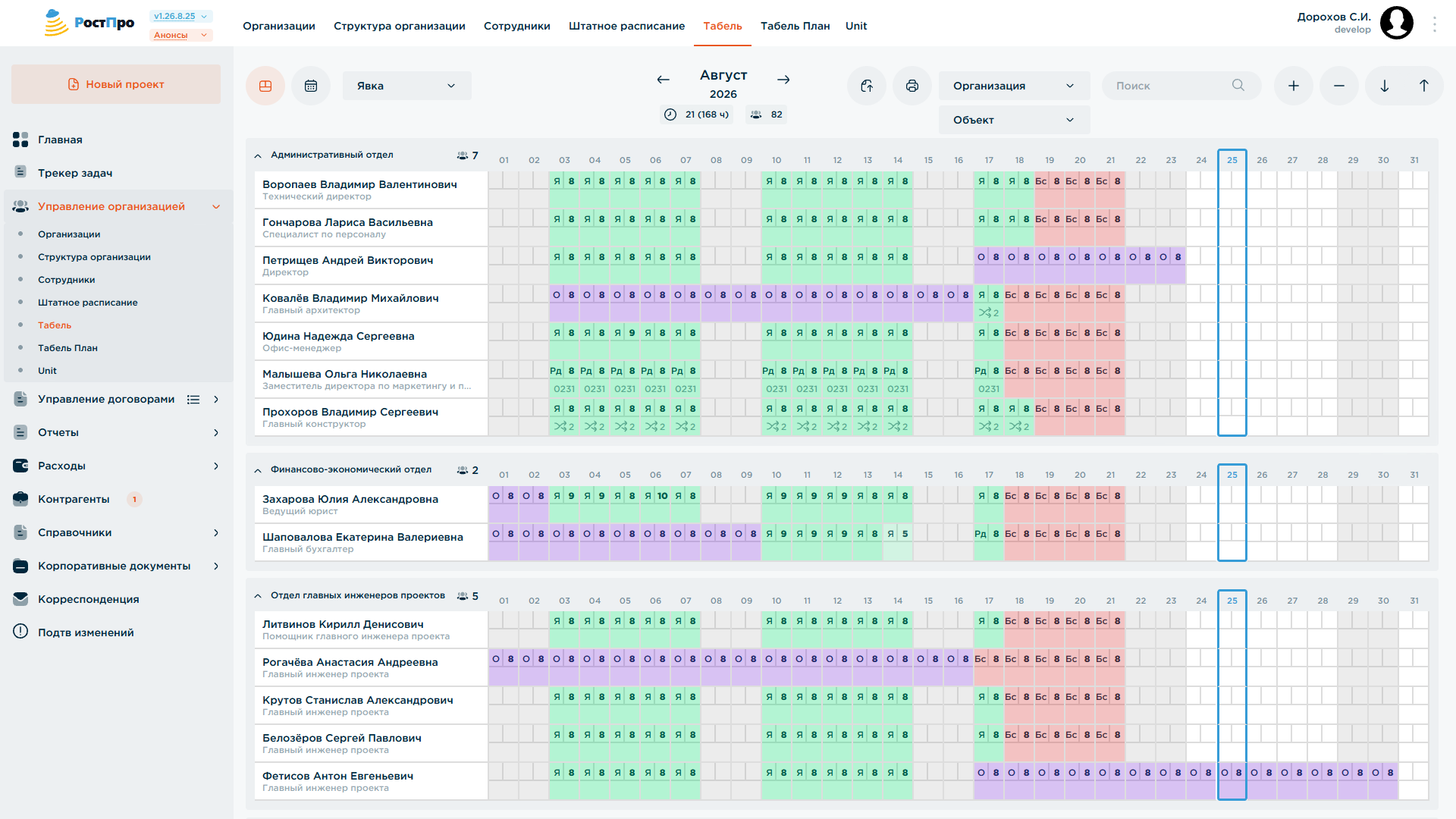
Календарная сетка на весь месяц по всем сотрудникам (сгруппированы по отделам): в каждой ячейке дня — отметка явки («Я» + количество часов), выходного (например, «Вс» + часы, если человек работал в выходной) или иного события. Здесь HR/руководитель отдела фиксирует фактическую посещаемость. Верхний выпадающий список «Явка» переключает тип отображаемых отметок; фильтры Организация/Объект позволяют смотреть табель в разрезе юрлица или конкретного проекта. Именно эти данные показываются в сокращённом виде на Главной странице каждого сотрудника (мини-табель).
Для производственного сотрудника при заполнении своего табеля указывается, по какому проекту, разделу и сколько часов он отработал (плюс возможность отметить отпуск, отпуск без содержания или больничный и оставить комментарий по работе за день). Для непроизводственного сотрудника предусмотрена только отметка общего количества отработанных за день часов, без разбивки по проектам/разделам.
Под фактической отметкой дня серым показывается плановая загрузка на этот же день — то, что для сотрудника запланировано на вкладке «Табель План» раздела «Графики» (обычно номер проекта, а если запланировано отсутствие — его тип); то же видно и в окне ввода часов, которое открывается кликом по ячейке.
Структура организации
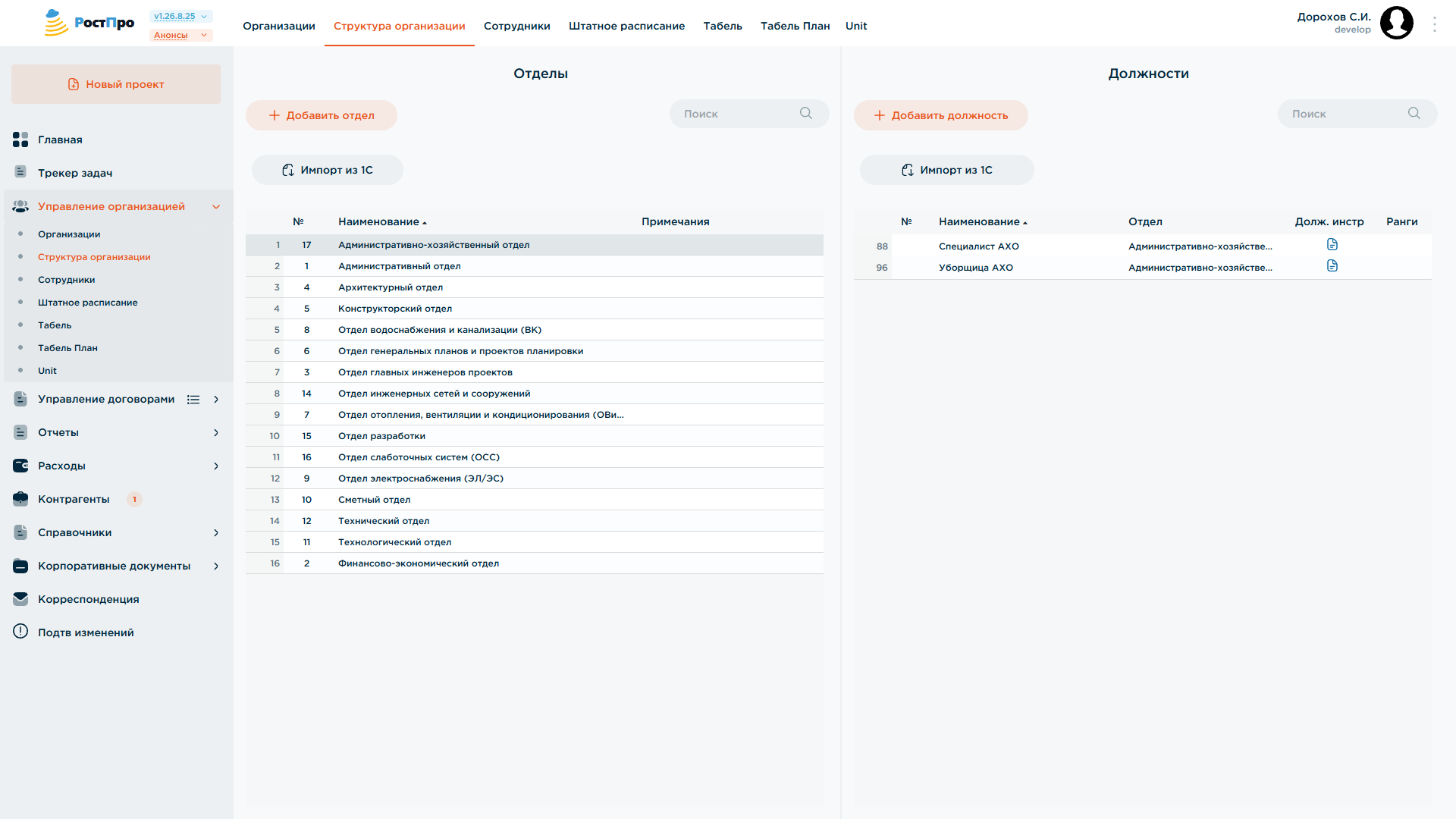
Административный справочник в двух связанных таблицах:
- Отделы — список подразделений компании (создаются кнопкой «Добавить отдел»);
- Должности — список должностей выбранного отдела: название, ссылка на файл должностной инструкции, ранги, количество сотрудников на должности, отдел (красным — «Без отдела», если должность не привязана ни к одному), признак «Непроизводственная» (Непр). Именно должностная инструкция, прикреплённая здесь, открывается кнопкой «Долж. инструкция» на Главной странице сотрудника.
Кнопка «Ранги изменить» у должности открывает список рангов этой должности — название ранга и процент от базовой ставки (надбавочный коэффициент к окладу для сотрудников с этим рангом). Признак «Непроизводственная» относит расходы на сотрудников этой должности к накладным расходам, а не к прямым производственным затратам.
И «Отделы», и «Должности» — плоские справочники: у отдела нет поля «вышестоящее подразделение», а у должности/сотрудника — поля «непосредственный руководитель». Формальной иерархии подчинения (оргсхемы) система не строит — фактическая подчинённость определяется вне системы, регламентами и практикой работы.
Сотрудники
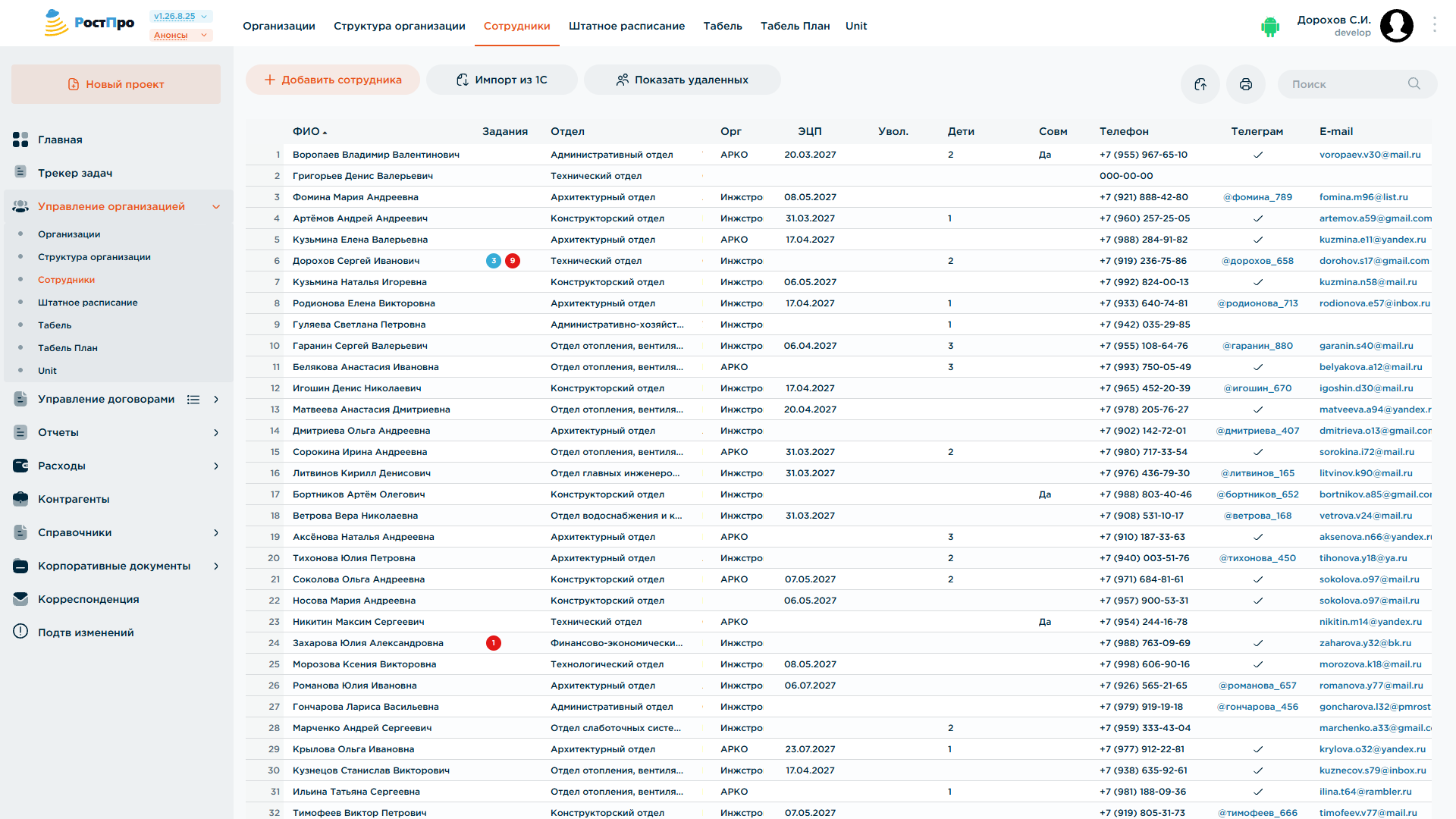
Общий список персонала компании: ФИО, счётчики заданий (выполнено/просрочено), отдел, организация (юрлицо), срок действия ЭЦП, дата увольнения (если применимо), количество детей, признак совместителя, телефон, Telegram, e-mail. Кнопка «Показать удалённых» открывает уволенных/архивных сотрудников.
Круглая кнопка с принтером над списком открывает окно «Печать документов» — массовая печать документов сразу всех сотрудников списка. В списке «Выберите документы» можно отметить один или несколько типов документов (список составляется из примечаний, которые встречаются в карточках сотрудников); кнопка «Распечатать» собирает отмеченные документы в один файл для печати.

Карточка сотрудника
Открывается двойным кликом по строке. Содержит:
- фото и основные данные (ФИО, организация, должность, дата приёма, № трудового договора, признаки «Доступен как ГИП» / «Совместитель» / «BIM», стаж — считается автоматически, контакты, дата рождения, возраст — тоже автоматически, количество детей со списком, хобби);
- кнопку «Перевод на должность» — кадровый перевод сотрудника;
- блок документов сотрудника (см. «Документы сотрудника» ниже);
- список проектов, к которым привязан сотрудник, со статусами;
- три кнопки в шапке карточки:
- Назначенные премии — премии, начисленные сотруднику;
- Закреплённый инвентарь — материальные ценности на сотруднике;
- Права доступа — полная матрица прав сотрудника в системе: по каждому разделу (Главная, Трекер задач, Управление организацией, Управление договорами — по каждой вкладке отдельно, Отчёты, Расходы, Контрагенты, Справочники — по каждому справочнику, Корпоративные документы) отдельными переключателями включаются права «Чтение/Запись» и специальные права модуля (например, «Утв. плана», «Полный доступ», «Удаление договоров», «Одобрение» заявок аутсорсеров и т. п.). Включённое право показано насыщенным оранжевым, выключенное — бледным. Это тот же механизм, что стоит за пунктом меню профиля «Настройки доступа» (см. главу «Профиль и настройки доступа»), но открытый в контексте конкретного сотрудника.
Документы сотрудника
В карточке можно хранить любые документы сотрудника — паспорт, СНИЛС, диплом, трудовой договор, приказы, удостоверения и всё остальное, что понадобится при подготовке договоров, выгрузок или тендерной документации. Фиксированного списка типов нет: кнопка «Добавить документ» добавляет новый документ, и ему задаётся произвольное примечание — название документа. Стрелка справа в поле примечания открывает список примечаний, которые уже используются у других сотрудников, — выбор из него подставляет название одним кликом, чтобы одинаковые документы у всех назывались одинаково.
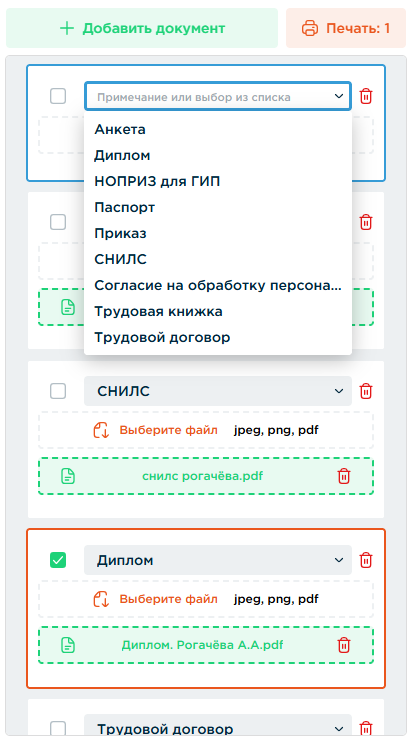
К каждому документу можно загрузить один или несколько файлов (перетаскиванием или выбором). Корзина справа удаляет документ вместе со всеми его файлами (с подтверждением).
Круглый переключатель слева от документа отмечает, печатать ли его: кнопка печати блока показывает «Печать: все», если ничего не отмечено, или «Печать: N» — тогда печатаются только отмеченные документы.
Импорт из 1С
Только для администраторов и пользователей с правом «Система. Импорт. 1С».
Одна из фирменных возможностей РостПро — не вести отделы, должности и сотрудников вручную, а подтянуть их напрямую из 1С:ЗУП через её OData-интерфейс. Импорт не разовый: это настраиваемый, регулярно переиспользуемый мастер сравнения — можно дозагружать новых людей и отделы по мере того, как они появляются в 1С, не боясь задвоить уже перенесённые записи.
Подключение к 1С настраивается один раз администратором в Настройки приложения → Интеграция с 1С (адрес OData-сервиса вида https://host/base/odata/standard.odata/, логин, пароль, кнопка «Проверить подключение» — см. главу «Настройки приложения»). После этого кнопка «Импорт из 1С» появляется сразу в трёх местах — «Структура организации» → «Отделы», «Структура организации» → «Должности» и «Сотрудники» — и везде открывает один и тот же мастер, только с разным каталогом 1С и набором сопоставляемых полей.
Импортировать рекомендуется по порядку: сначала отделы, затем должности, затем сотрудников — иначе людей будет не с чем связать по отделу/должности (см. ниже про заглушки «Без отдела»/«Без должности»).
Вкладка «Настройки импорта» — сопоставление полей
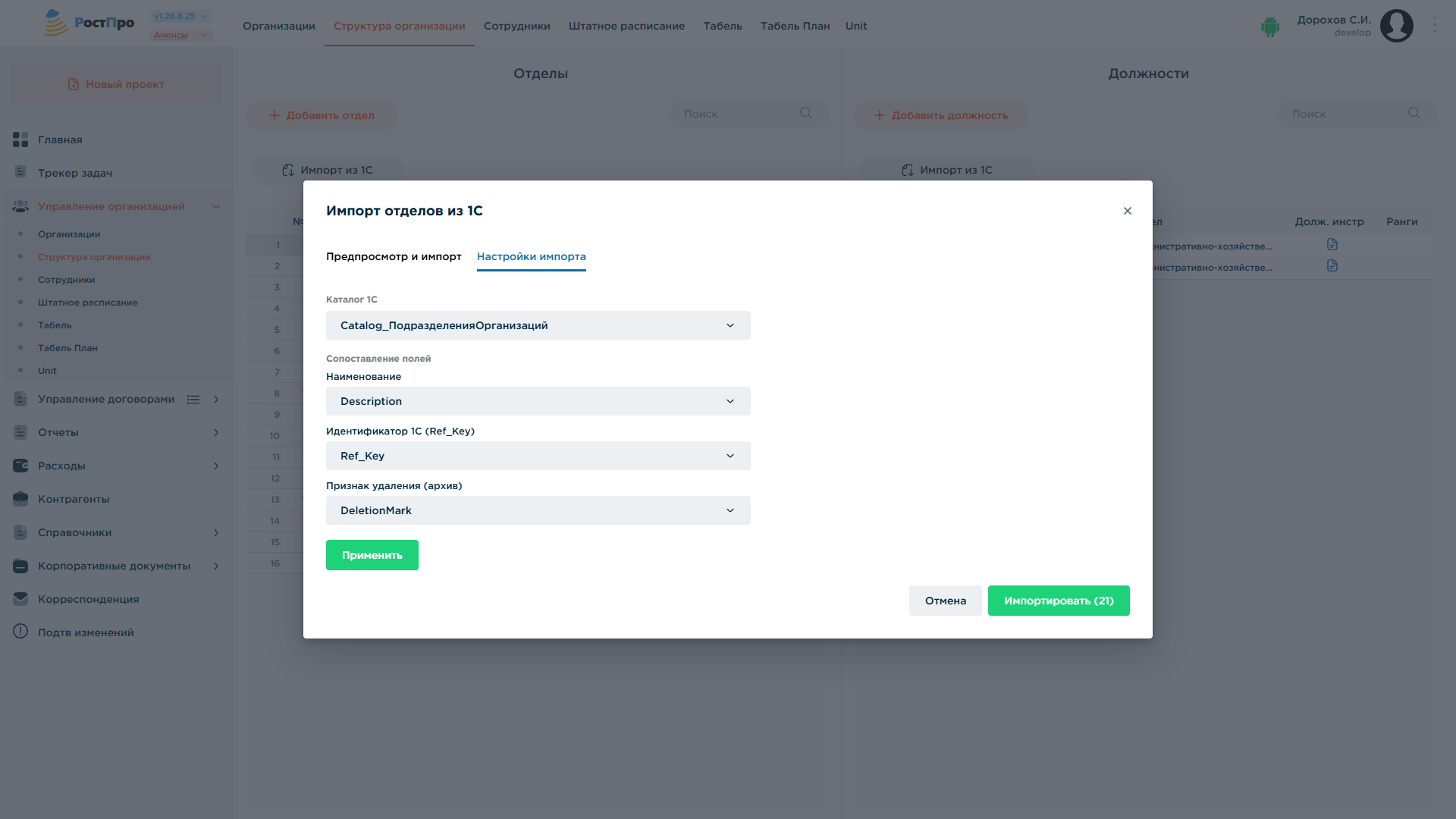
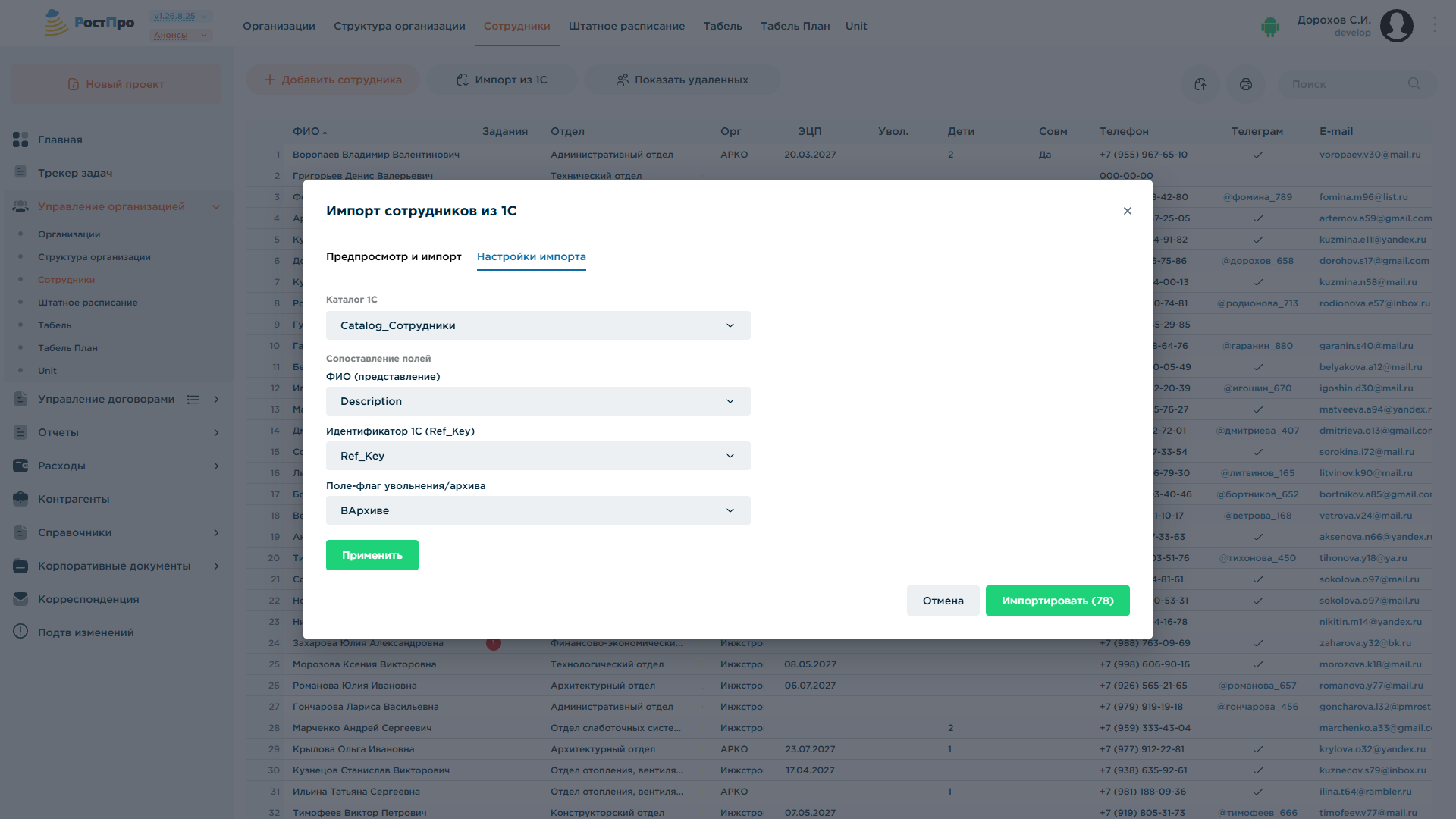
Здесь выбирается каталог (справочник) 1С — например, Catalog_ПодразделенияОрганизаций для отделов — и вручную сопоставляются его поля с ролями приложения: «Наименование» (обычно Description), «Идентификатор 1С (Ref_Key)» (обычно Ref_Key, служит ключом для повторного связывания) и «Признак удаления (архив)» (обычно DeletionMark). Мастер сам подставляет разумные значения по умолчанию, подходящие под типовую конфигурацию 1С:ЗУП, — как правило достаточно проверить их и нажать «Применить».
Сопоставление сохраняется одним профилем на всю систему: если вы применили настройки хотя бы для одного из трёх разделов (отделов, должностей или сотрудников), при следующем открытии мастера для остальных он сразу откроется на вкладке предпросмотра, минуя настройки — их придётся открывать отдельной вкладкой «Настройки импорта», только если понадобится что-то поменять.
Вкладка «Предпросмотр и импорт» — сравнение с 1С
После «Применить» мастер сравнивает данные 1С с уже существующими в приложении и показывает таблицу по каждой записи со статусом:
- Новое — есть только в 1С, в приложении такой записи ещё нет;
- Есть в приложении — однозначно сопоставлена по идентификатору 1С (запись уже когда-то была импортирована);
- Совпадает по имени — кандидат на связывание: запись с таким же названием/ФИО уже есть в приложении, но без привязки к 1С (например, была заведена вручную раньше) — мастер сам подставляет её в качестве варианта привязки, но выбор можно поменять на другой или на создание новой записи;
- Только в приложении — есть в приложении, но не найдена в 1С.
При первом импорте почти все строки — «Новое»; при повторном открытии мастера (например, когда в 1С часть отделов уже была заведена раньше вручную) статусы перемешиваются в одной таблице:
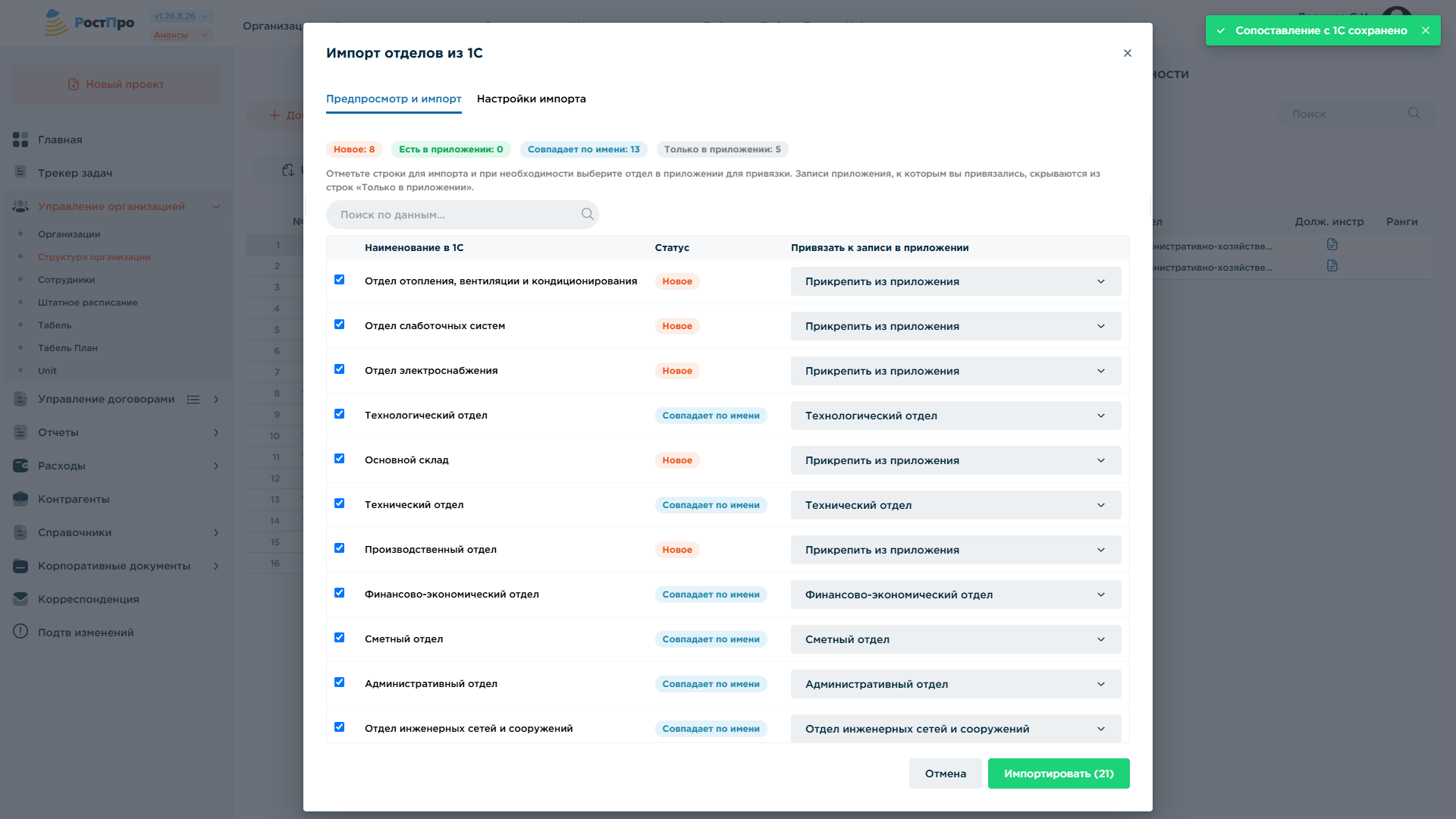
Отмеченные галочкой строки будут импортированы; для непривязанных строк можно вручную выбрать в выпадающем списке («Сотрудник»/«Должность»/«Отдел» — заголовок меняется по типу импортируемых записей) пункт «Прикрепить из приложения», чтобы указать, к какой уже существующей записи привязаться, вместо создания дубликата.
Импорт не останавливает всю операцию из-за одной проблемной записи, но и не игнорирует её молча. Если в самой 1С встречаются два разных элемента с одинаковым названием (реальный случай из практики — задвоенная номенклатура в справочнике), после создания первого из них приложение попытается создать второй с тем же именем и упрётся в проверку уникальности:
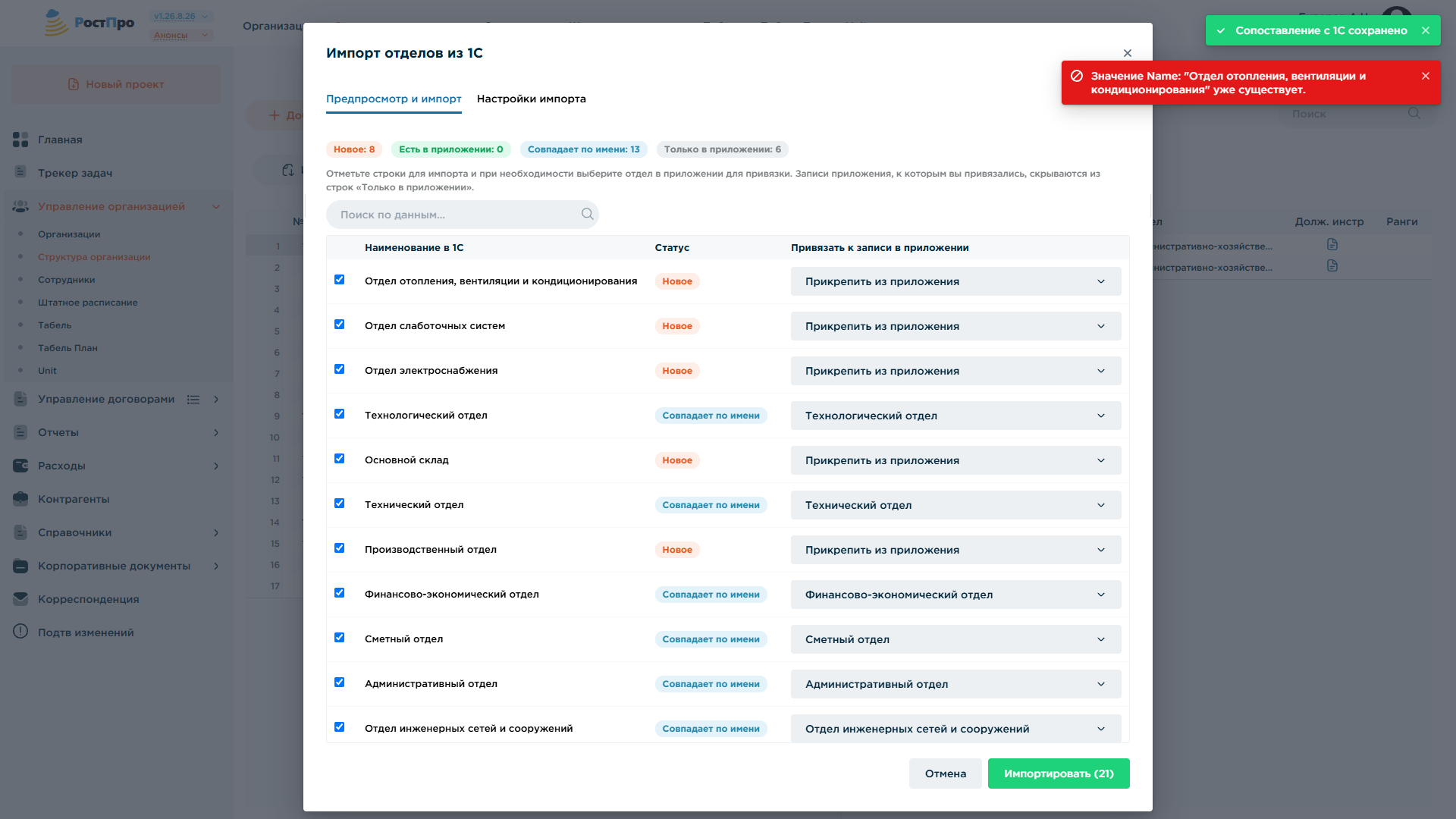
Все записи, обработанные до конфликтной, к этому моменту уже сохранены — ничего не откатывается. Достаточно закрыть уведомление и открыть мастер импорта заново: уже перенесённые строки покажутся как «Есть в приложении», а на оставшихся можно либо повторить попытку (если это опечатка/дубль исходных данных — вручную привязать к уже созданной записи вместо повторного создания), либо импортировать их следующим заходом.
Должности без отдела — заглушка «Без отдела»
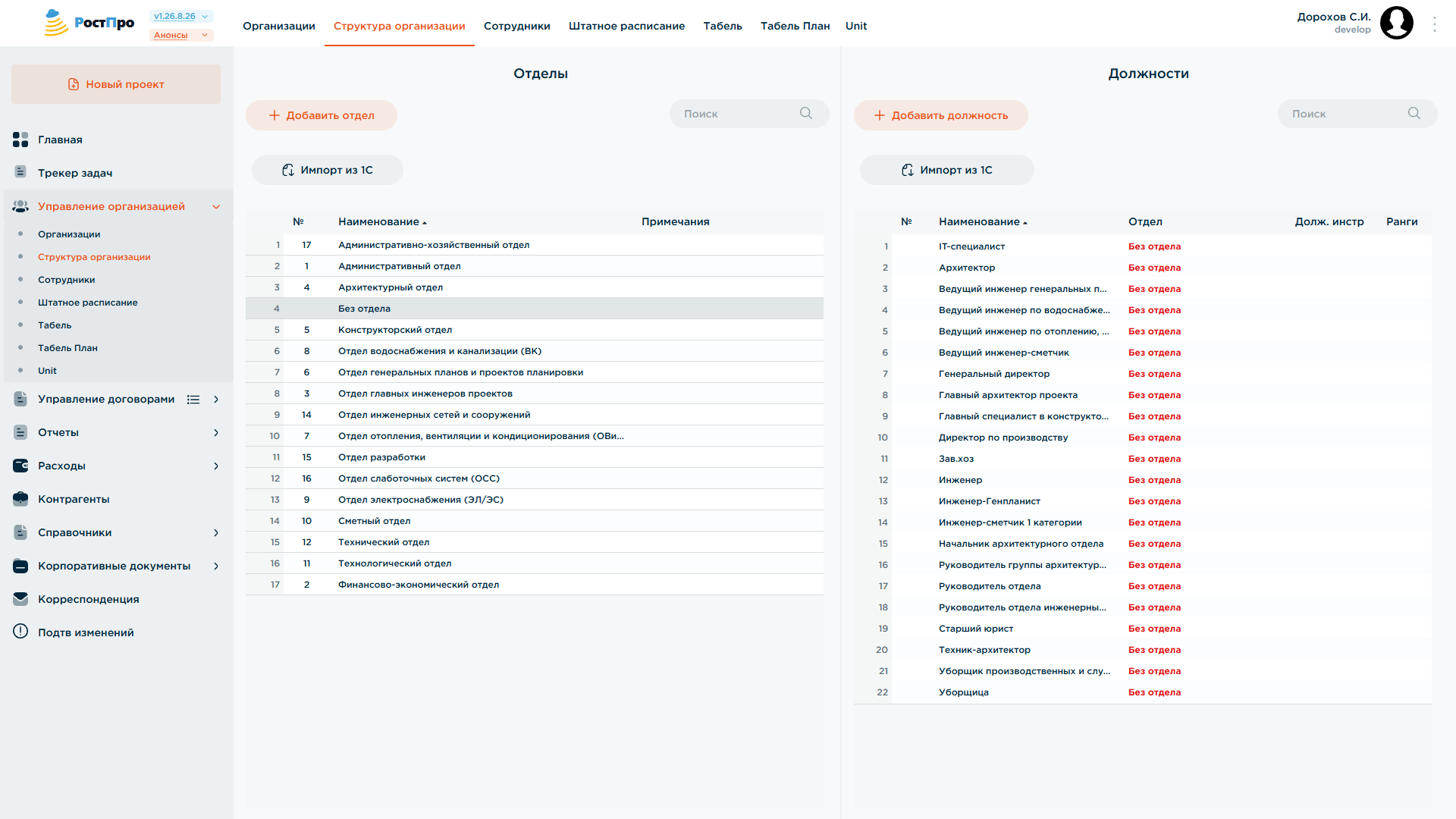
1С хранит должности отдельным плоским справочником без привязки к отделу, поэтому при импорте у приложения нет данных, в какой отдел определить новую должность. Все они автоматически попадают в служебный отдел-заглушку «Без отдела» — его нельзя удалить, а должности из него можно потом вручную перетащить в нужные отделы:
Сотрудники — самая сложная сущность
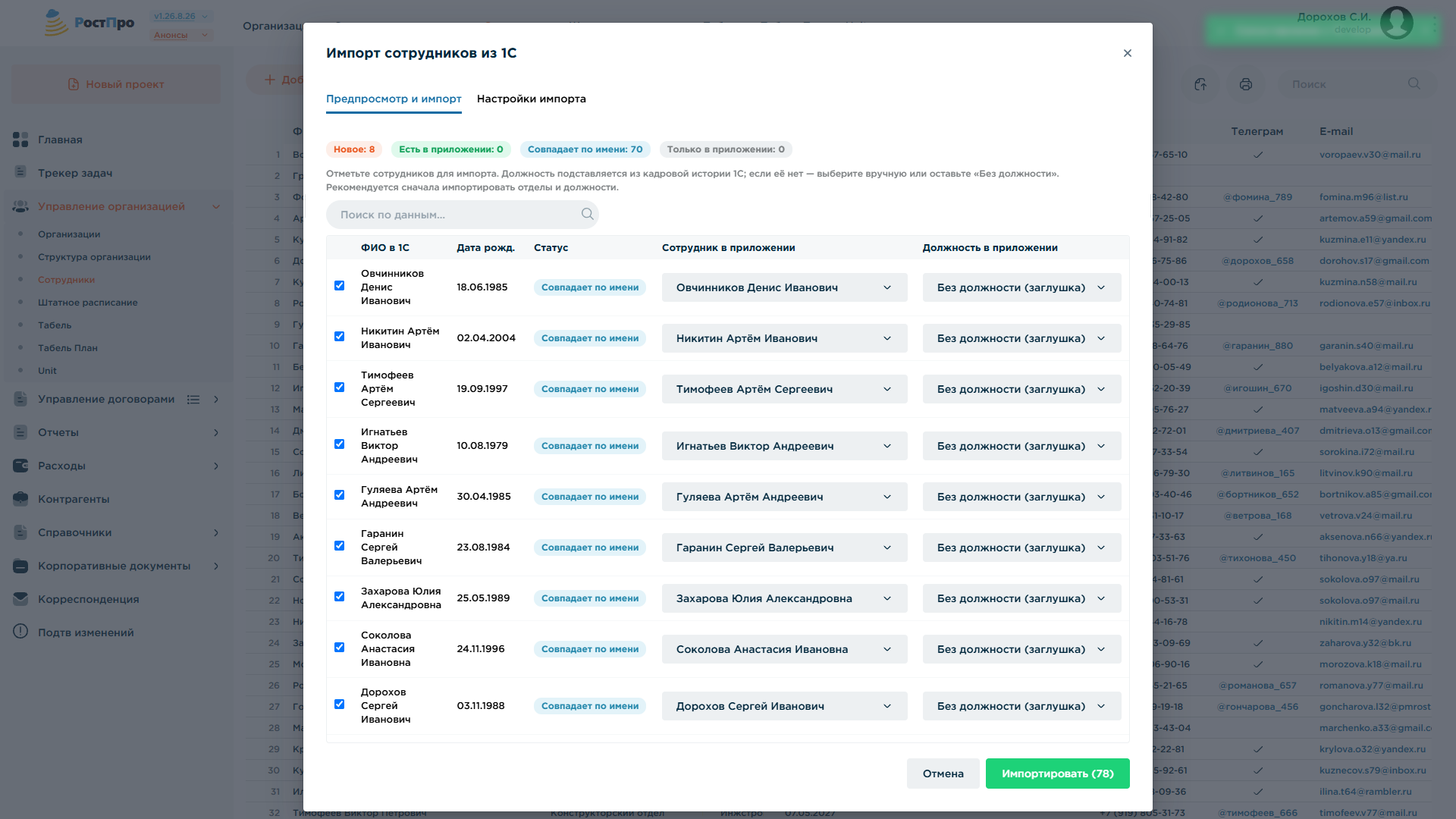
Импорт сотрудников не сводится к одному справочнику: ФИО, дата рождения и контакты 1С хранит в карточке физлица, а текущий отдел и должность нужно вычислять из кадровой истории (переводов/приёма/увольнения). Мастер собирает всё это сам и показывает в предпросмотре уже готовым результатом — с дополнительными колонками «Дата рожд.» и «Должность в приложении», которых нет у отделов/должностей:
Несколько важных особенностей именно этого импорта:
- Должность подставляется автоматически по последней записи кадровой истории сотрудника в 1С — если её не удаётся определить, поле остаётся «Без должности (заглушка)» и должность можно выбрать вручную из выпадающего списка;
- Уволенные сотрудники в выборку не попадают — увольнение определяется не только явным флагом архива, но и по кадровой истории (последнее событие «Увольнение»), поэтому даже если в 1С флаг архива не проставлен, уволенный не будет предложен к импорту;
- Один человек может встретиться в 1С несколько раз — например, если по нему заведено несколько карточек сотрудника на разные периоды/подразделения. Мастер группирует такие дубли и создаёт одну запись в приложении, беря данные из записи с успешно определённой должностью;
- Оклад, премии и логин/пароль из 1С не переносятся — импортируются только личные и организационные данные (ФИО, дата рождения, контакты, отдел, должность); оклад и доступ в систему настраиваются в приложении отдельно.