Настройки приложения
Только для администратора.
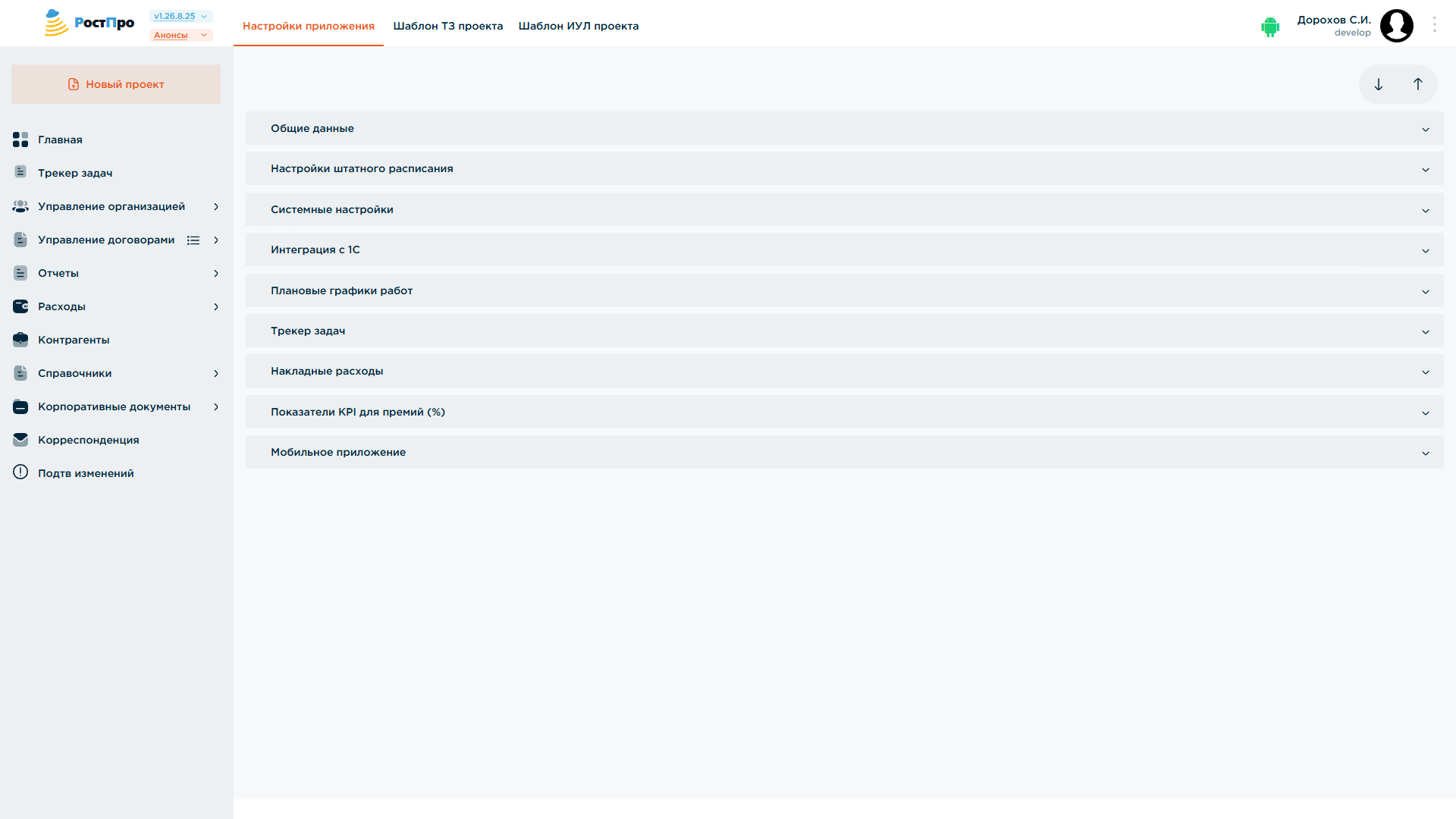
Открывается кликом по значку «⋮» (три точки) правее аватара в правом верхнем углу → пункт «Настройки приложения» в меню профиля, либо напрямую по ссылке /settings. Общесистемная конфигурация организации — восемь разворачиваемых блоков, все изначально свёрнуты:
Общие данные
Юридические реквизиты компании, подставляемые в печатные документы (договоры, приказы, задания на проектирование и т. п.):
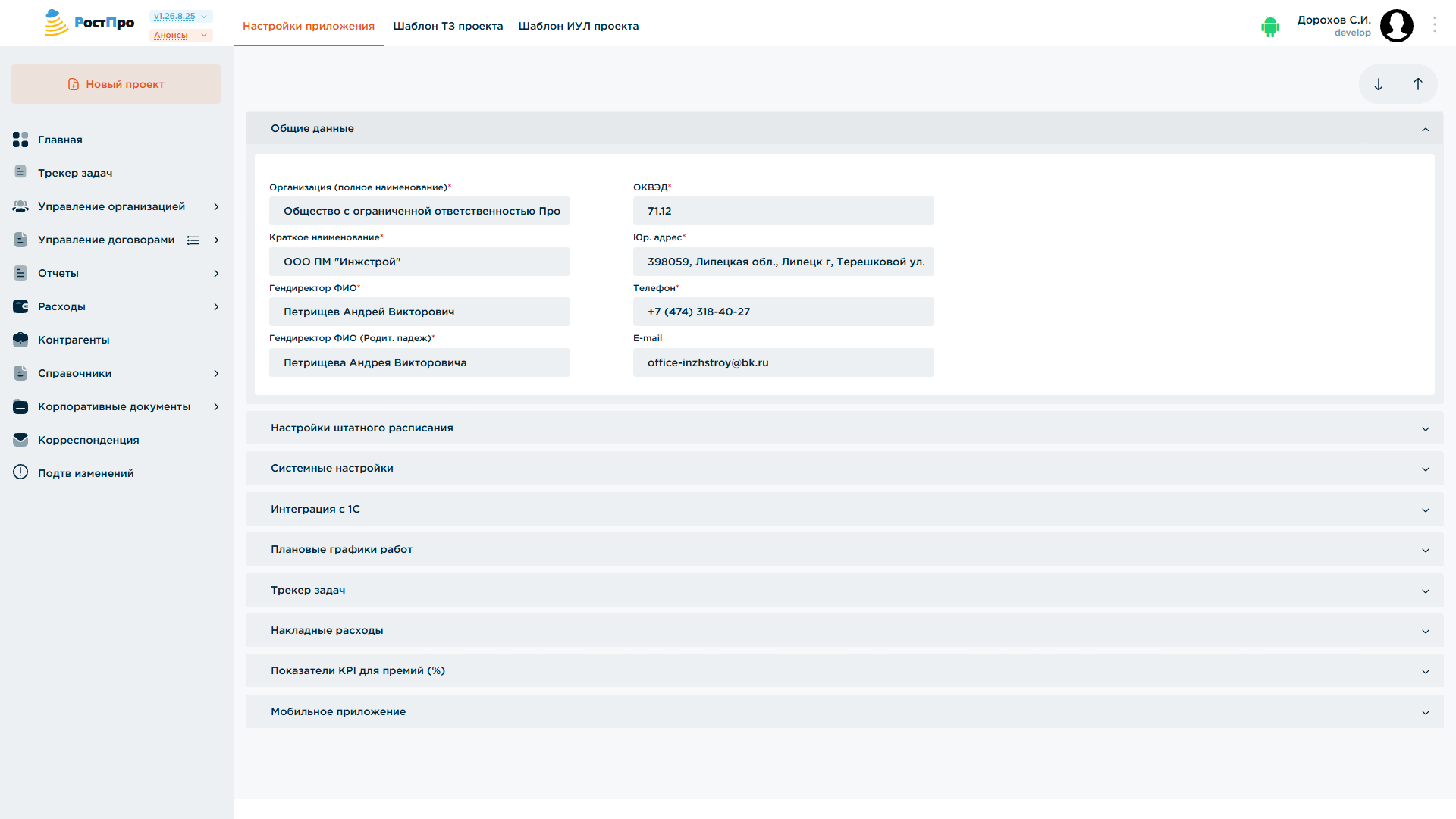
- Организация (полное наименование) и Краткое наименование — используются в шапках документов и там, где нужно сокращённое название;
- Гендиректор ФИО — в именительном падеже, и отдельно Гендиректор ФИО (Родит. падеж) — для формулировок вида «в лице генерального директора ...»;
- ОКВЭД, Юр. адрес, Телефон, E-mail — реквизиты, подставляемые в подписи и колонтитулы документов.
Настройки штатного расписания
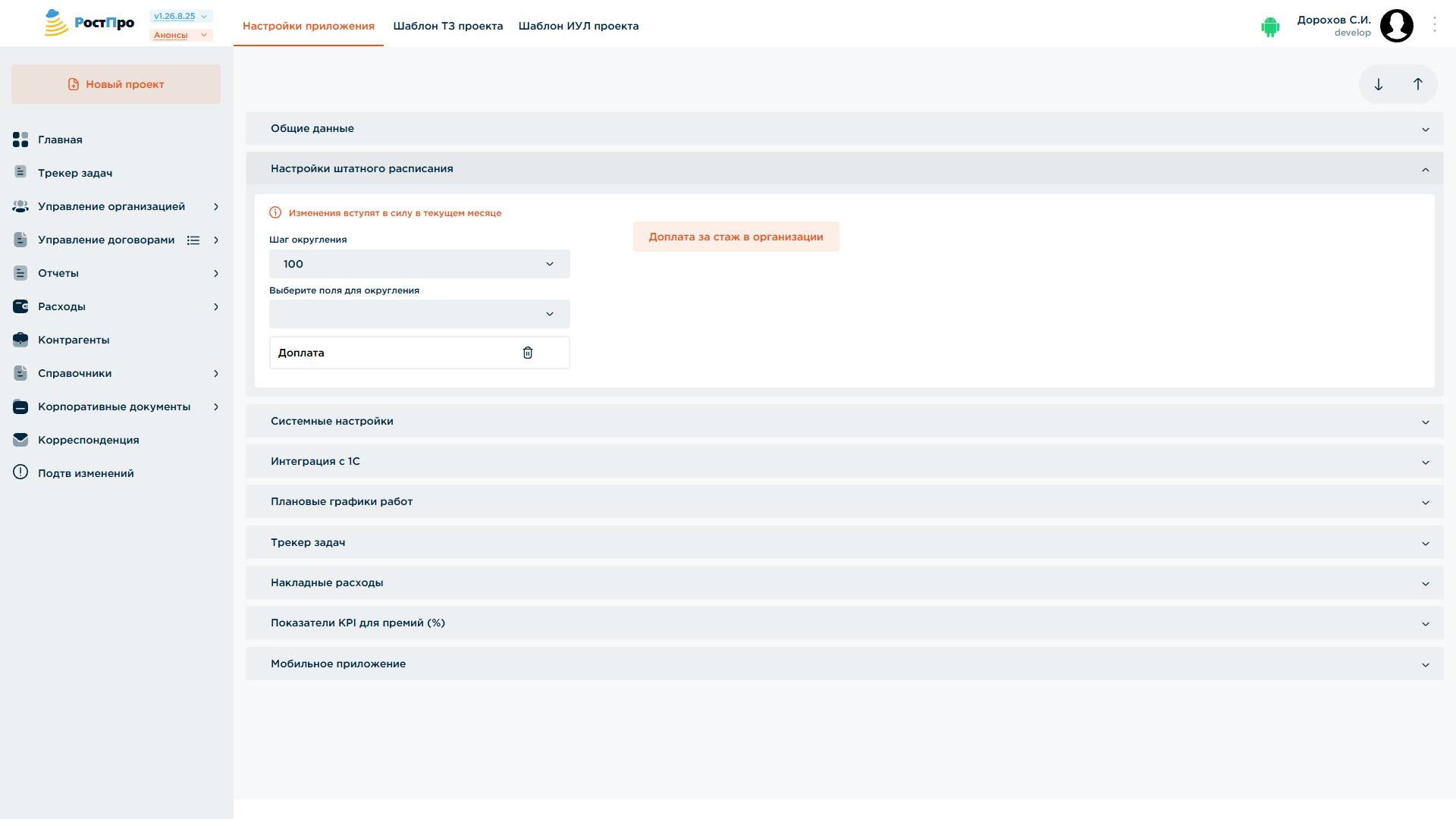
- Шаг округления — до какой суммы (например, 100 ₽) округляются денежные значения в ведомости, и «Выберите поля для округления» — к каким именно полям ведомости применять это округление;
- «Доплата за стаж в организации» — кнопка-переключатель, включает/выключает автоматический расчёт этой надбавки по стажу сотрудника.
Изменения вступают в силу с текущего месяца — об этом предупреждает баннер над настройками.
Системные настройки
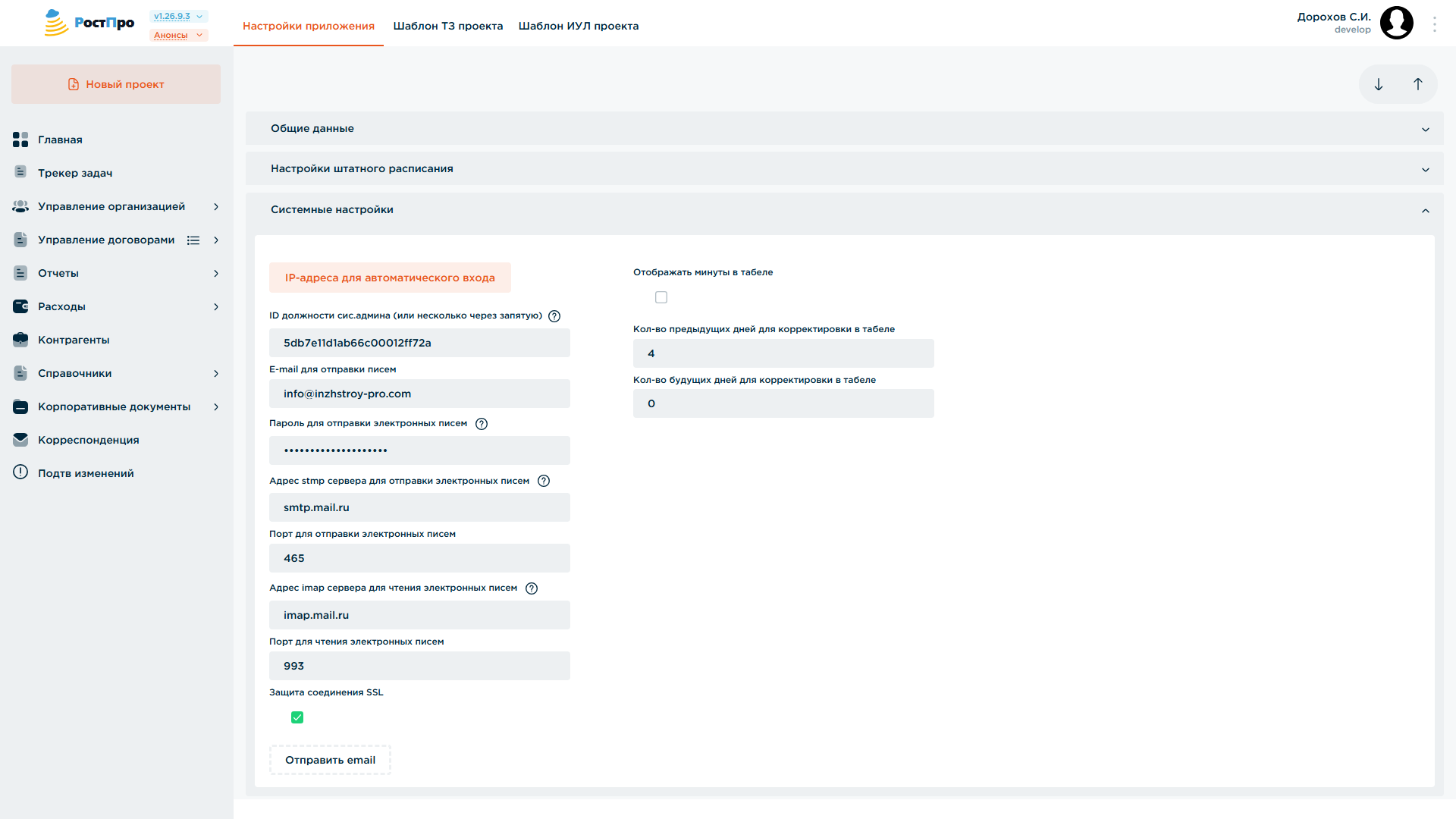
- Кнопка «IP-адреса для автоматического входа» — список сетей, из которых вход выполняется без подтверждения устройства, см. ниже;
- ID должности сис.админа — идентификатор (или несколько через запятую) должности, которую система считает системным администратором для служебных нужд — в частности, сотрудники с этой должностью видят все обращения в чате «Обратная связь» (см. главу «Профиль и настройки доступа»);
- Параметры почтового ящика, от имени которого приложение рассылает письма: E-mail для отправки писем, Пароль (значение в поле скрыто точками), Адрес stmp сервера и порт (отправка), Адрес imap сервера и порт (чтение ответов), чекбокс «Защита соединения SSL»; кнопка «Отправить email» отправляет тестовое письмо, чтобы проверить настройки перед сохранением;
- Чекбокс «Отображать минуты в табеле» — влияет на то, вводятся ли в табеле только целые часы или ещё и минуты;
- «Кол-во предыдущих/будущих дней для корректировки в табеле» — на сколько дней назад и вперёд от текущей даты сотрудники и руководители могут вручную править записи табеля.
IP-адреса для автоматического входа
Кнопка открывает окно со списком адресов и подсетей, вход с которых не требует подтверждения устройства — ни кода, отправляемого сотруднику, ни разрешения администратора в журнале «Подтверждение устройств» (см. главу «Профиль и настройки доступа»). Обычно сюда вносят офисную локальную сеть и внешний адрес офиса/VPN-шлюза, чтобы подтверждать приходилось только входы «снаружи»:
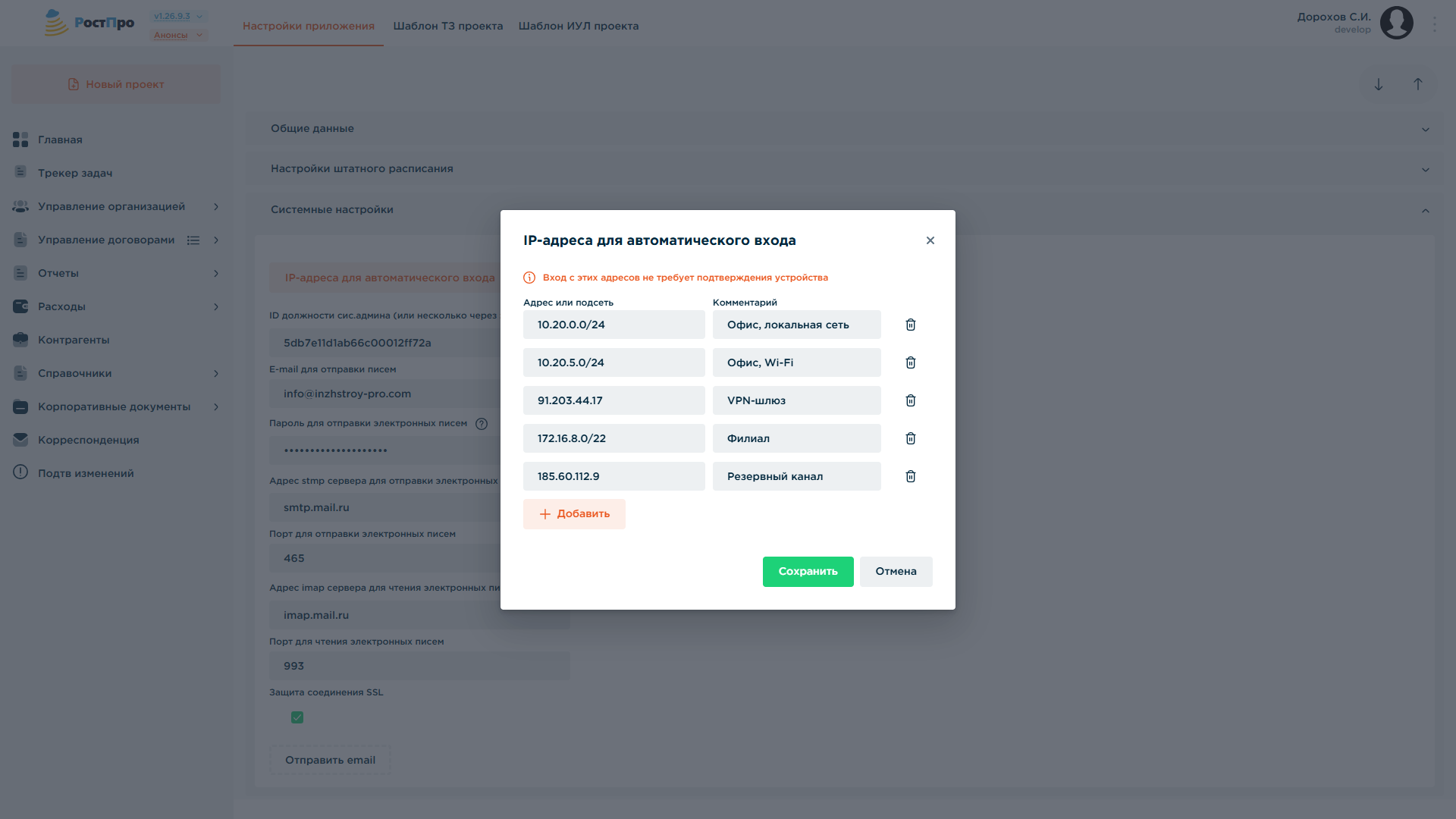
- Каждая строка — адрес или подсеть (одиночный IPv4-адрес вида
192.168.0.1или подсеть вида192.168.0.0/24) и произвольный комментарий, для чего эта сеть; строка добавляется кнопкой «Добавить», удаляется корзиной справа; - при неверном формате адреса окно не даст сохранить и подсветит ошибку («Укажите корректный IP-адрес … или подсеть …»); адрес проверяется и на сервере;
- список сохраняется своей кнопкой «Сохранить» внутри окна и уходит на сервер сразу — общую кнопку «Сохранить» внизу страницы настроек для него нажимать не нужно.
Интеграция с 1С
Подключение к OData-сервису 1С:ЗУП для импорта отделов, должностей и сотрудников:
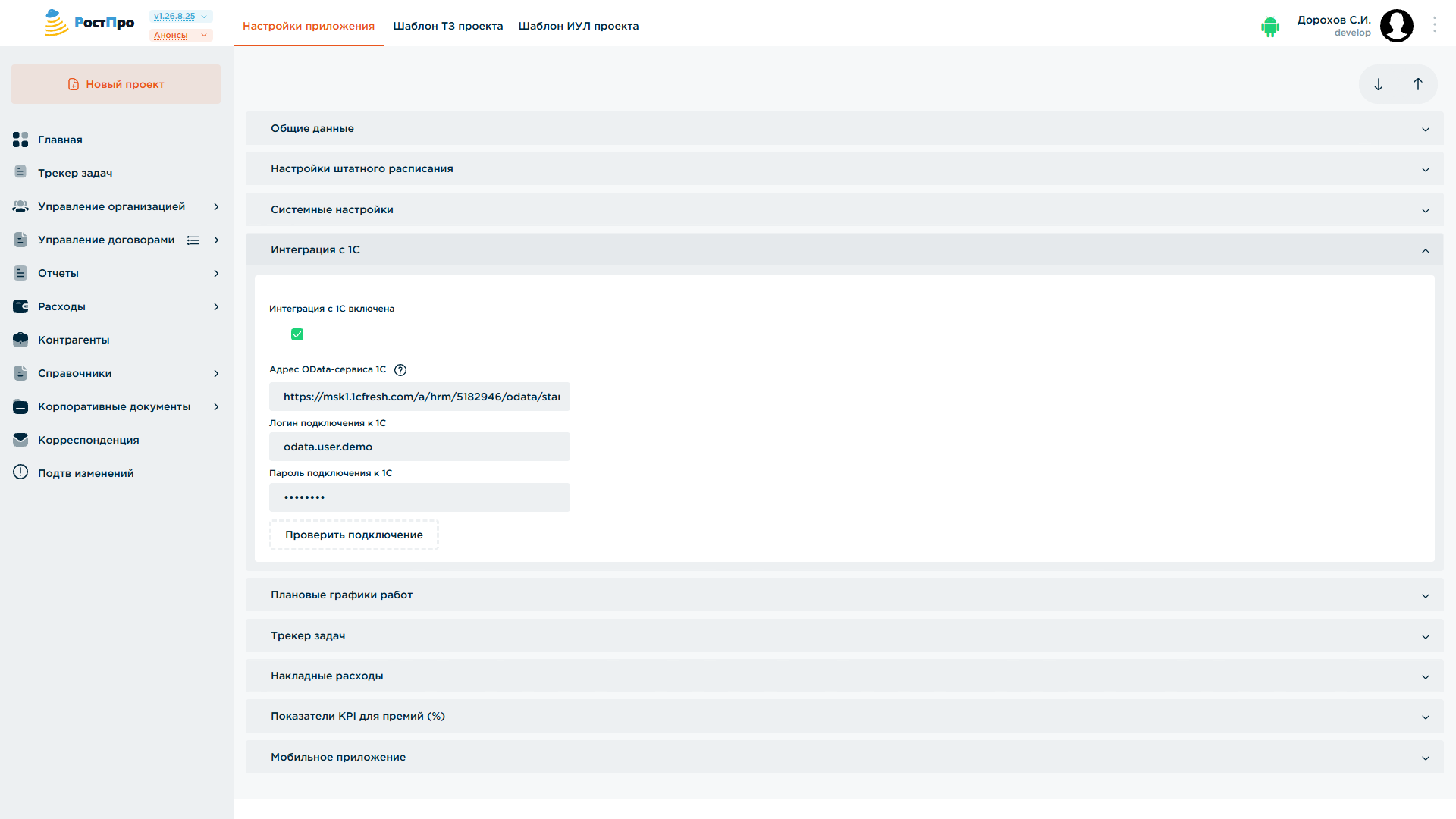
- Переключатель «Интеграция с 1С включена» — общий вкл/выкл;
- Адрес OData-сервиса 1С — именно адрес OData-сервиса (обычно заканчивается на
.../odata/standard.odata/), а не адрес веб-клиента 1С, иначе подключение не пройдёт; Логин и Пароль подключения к 1С; - Кнопка «Проверить подключение» — диагностика связи с сервисом 1С перед сохранением настроек, без импорта данных: при успехе приложение сообщает «Подключение к 1С успешно установлено», не сохраняя при этом настройки автоматически — сохранить их нужно отдельно кнопкой «Сохранить» внизу страницы.
Как только подключение сохранено, на вкладках «Структура организации» и «Сотрудники» становится доступна кнопка «Импорт из 1С» — сам мастер сопоставления и переноса данных подробно разобран в главе «Управление организацией» → «Импорт из 1С», это одна из самых содержательных возможностей системы.
Плановые графики работ
Режим поведения страницы «Табель План» (см. главу «Графики») по отношению к фактическому табелю — из трёх вариантов выбирается ровно один:
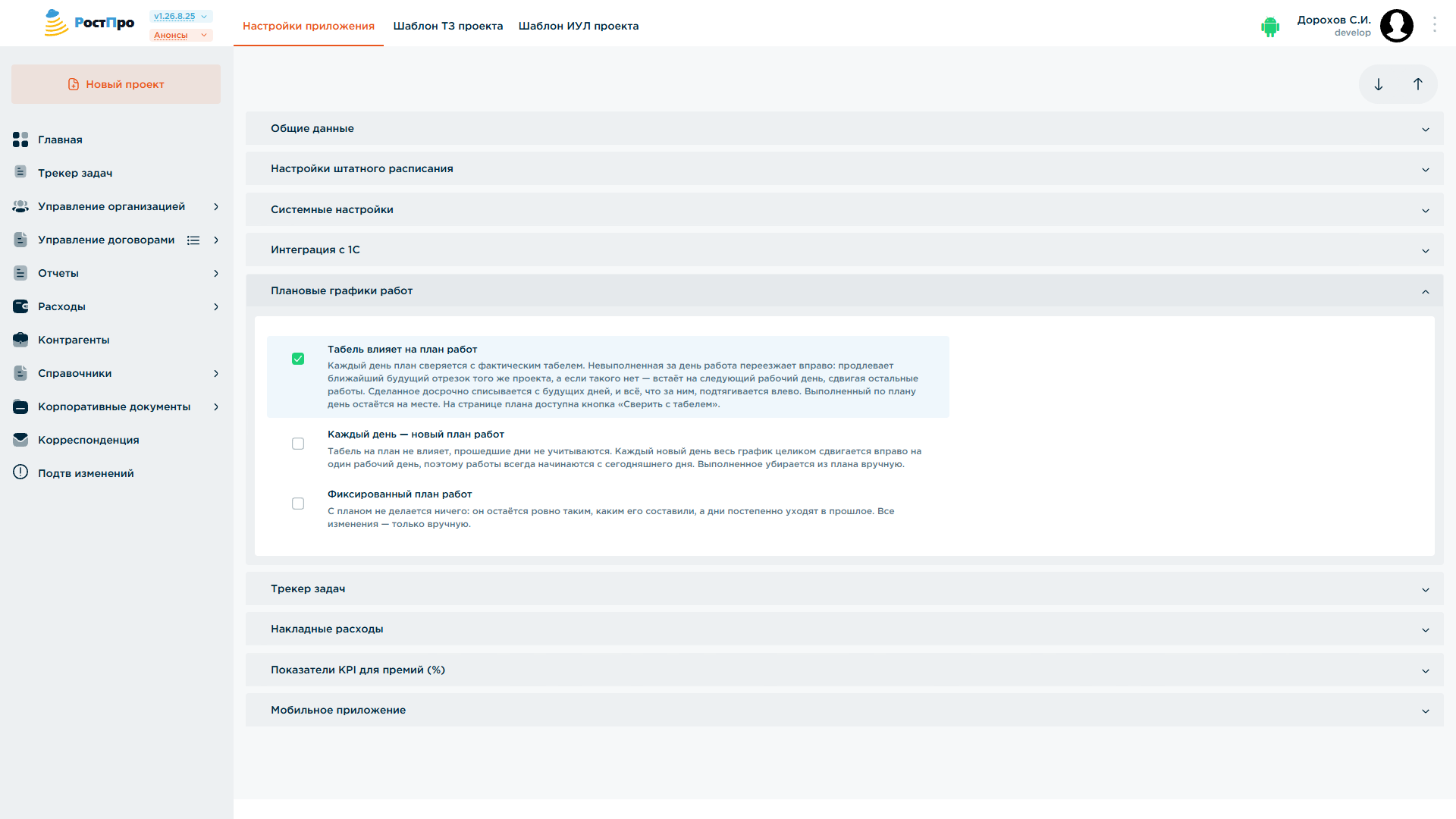
- «Табель влияет на план работ» (по умолчанию) — каждый день план сверяется с фактическим табелем. Невыполненная за день работа переезжает вправо: продлевает ближайший будущий отрезок того же проекта, а если такого нет — встаёт на следующий рабочий день, сдвигая остальные работы. Сделанное досрочно списывается с будущих дней, и всё, что за ним, подтягивается влево. Выполненный по плану день остаётся на месте. Только в этом режиме на странице плана доступна кнопка «Сверить с табелем»;
- «Каждый день — новый план работ» — табель на план не влияет, прошедшие дни не учитываются. Каждый новый день весь график целиком сдвигается вправо на один рабочий день, поэтому работы всегда начинаются с сегодняшнего дня. Выполненное убирается из плана вручную;
- «Фиксированный план работ» — с планом не делается ничего: он остаётся ровно таким, каким его составили, а дни постепенно уходят в прошлое. Все изменения — только вручную.
Трекер задач
Три независимых переключателя, управляющих модулем «Задания» (канбан-доски заданий по проектам и на странице «Трекер задач», см. главы «Управление договорами — карточка проекта» и «Трекер задач»):
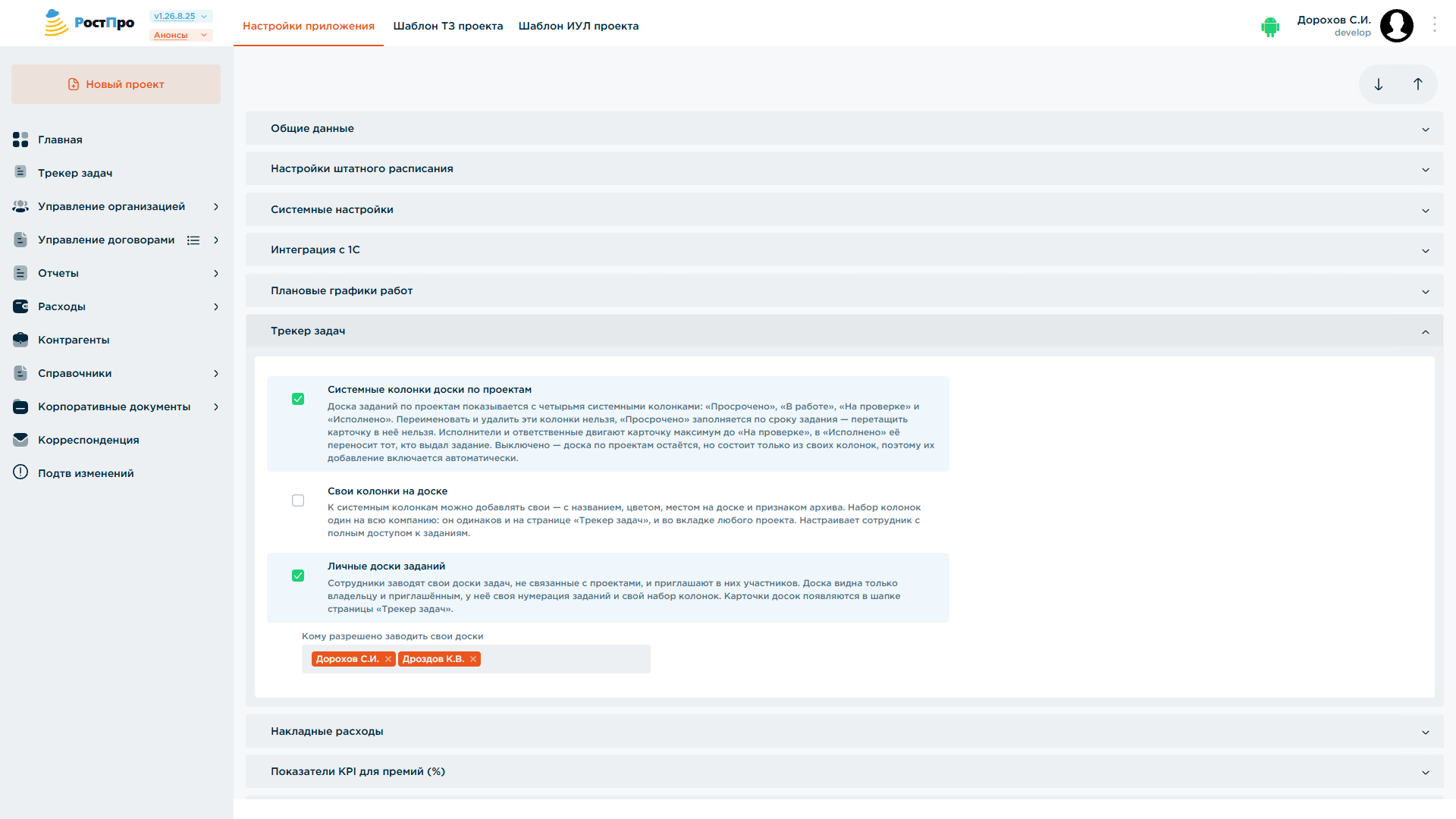
- «Системные колонки доски по проектам» — доска заданий по проектам показывается с четырьмя системными колонками: «Просрочено», «В работе», «На проверке» и «Исполнено». Переименовать и удалить эти колонки нельзя, «Просрочено» заполняется по сроку задания — перетащить карточку в неё нельзя. Исполнители и ответственные двигают карточку максимум до «На проверке», в «Исполнено» её переносит тот, кто выдал задание. Если выключить — доска по проектам остаётся, но состоит только из своих колонок (см. ниже), поэтому их добавление включается автоматически;
- «Свои колонки на доске» — к системным колонкам можно добавлять свои, с названием, цветом, местом на доске и признаком архива. Набор колонок один на всю компанию: он одинаков и на странице «Трекер задач», и во вкладке «Задания» любого проекта. Настраивает сотрудник с полным доступом к заданиям;
- «Личные доски заданий» — сотрудники заводят свои доски задач, не связанные с проектами, и приглашают в них участников. Доска видна только владельцу и приглашённным, у неё своя нумерация заданий и свой набор колонок. Карточки досок появляются в шапке страницы «Трекер задач». Пока этот переключатель включён, ниже становится доступно поле «Кому разрешено заводить свои доски» — список сотрудников, которым доступна кнопка создания личной доски; пока список пуст, эту кнопку не видит никто. На приглашённых участников чужой доски это ограничение не действует — присоединиться к уже созданной доске можно и без этого права.
Накладные расходы
Параметры распределения накладных расходов компании по проектам — подробно сама логика расчёта разобрана в главе «Управление договорами — карточка проекта» → «Накладные расходы и рентабельность»:
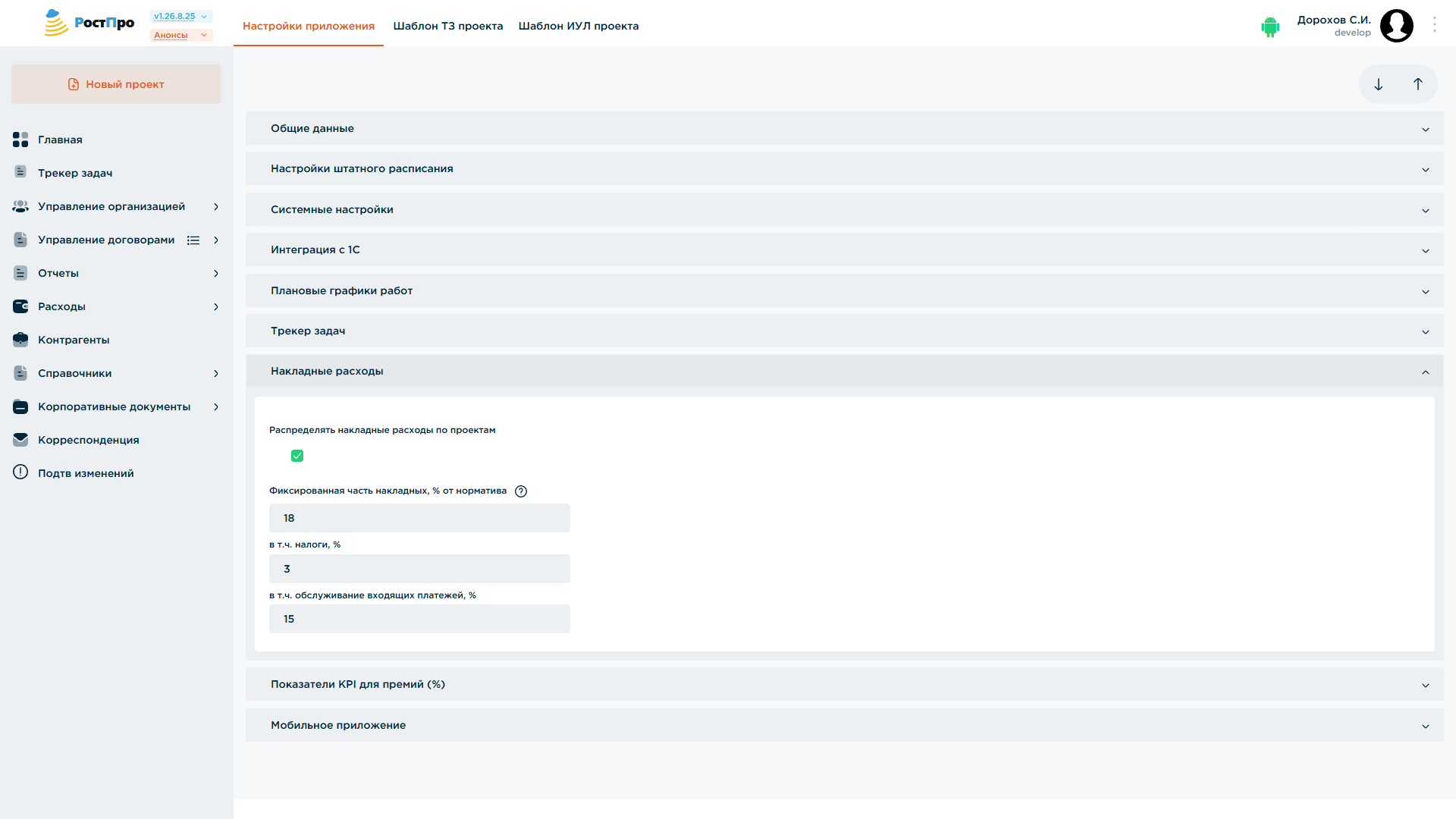
- «Распределять накладные расходы по проектам» — переключатель, включающий распределение; по умолчанию включён. Пока он выключен, показатель «Накл. расходы %» на карточках проектов считается единым нормативом от суммы договора;
- «Фиксированная часть накладных, % от норматива» — какая доля норматива накладных расходов компании начисляется на любой активный проект от его выручки, независимо от того, кто выполняет работы; остаток распределяется пропорционально себестоимости собственного труда. По умолчанию — 18%;
- «в т. ч. налоги, %» и «в т. ч. обслуживание входящих платежей, %» — из чего складывается фиксированная часть (справочные составляющие, по умолчанию 3% и 15%).
Изменение параметров затрагивает не только новые, но и уже идущие проекты — пересчитываются накладные расходы по всем договорам компании, включая прошлые кварталы их жизни; эффект применяется не мгновенно (кэш ставок обновляется в течение получаса).
Показатели KPI для премий (%)
Веса, участвующие в расчёте премии сотрудника — отдельно для производственных сотрудников и отдельно для ГИПа:
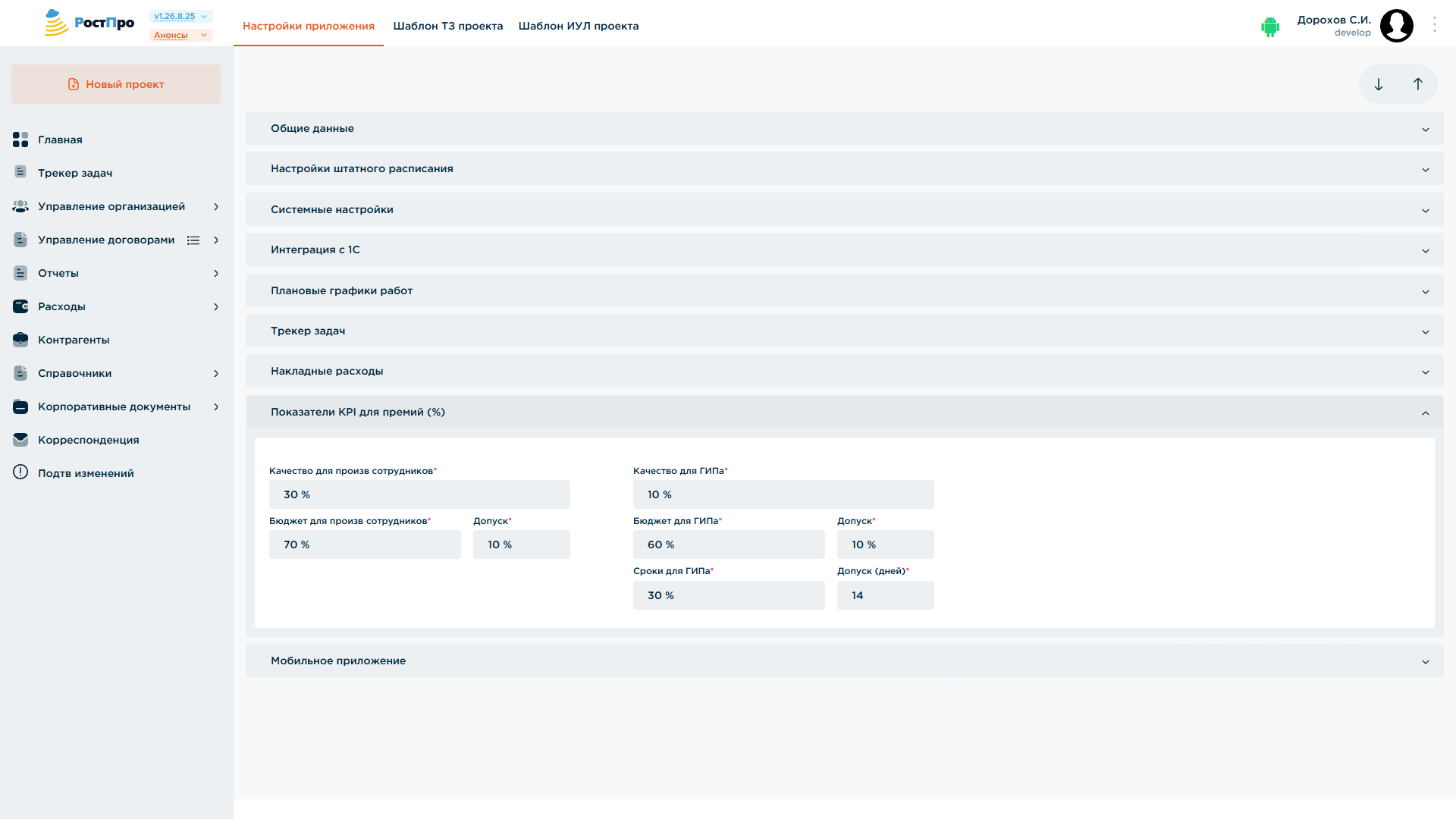
- Для производственных сотрудников: Качество, Бюджет + Допуск (допустимое отклонение по бюджету, в пределах которого показатель ещё считается выполненным);
- Для ГИПа: те же Качество и Бюджет + Допуск, а также Сроки + Допуск (дней) — отдельная составляющая премии за соблюдение сроков проекта.
Шаблоны печатных форм
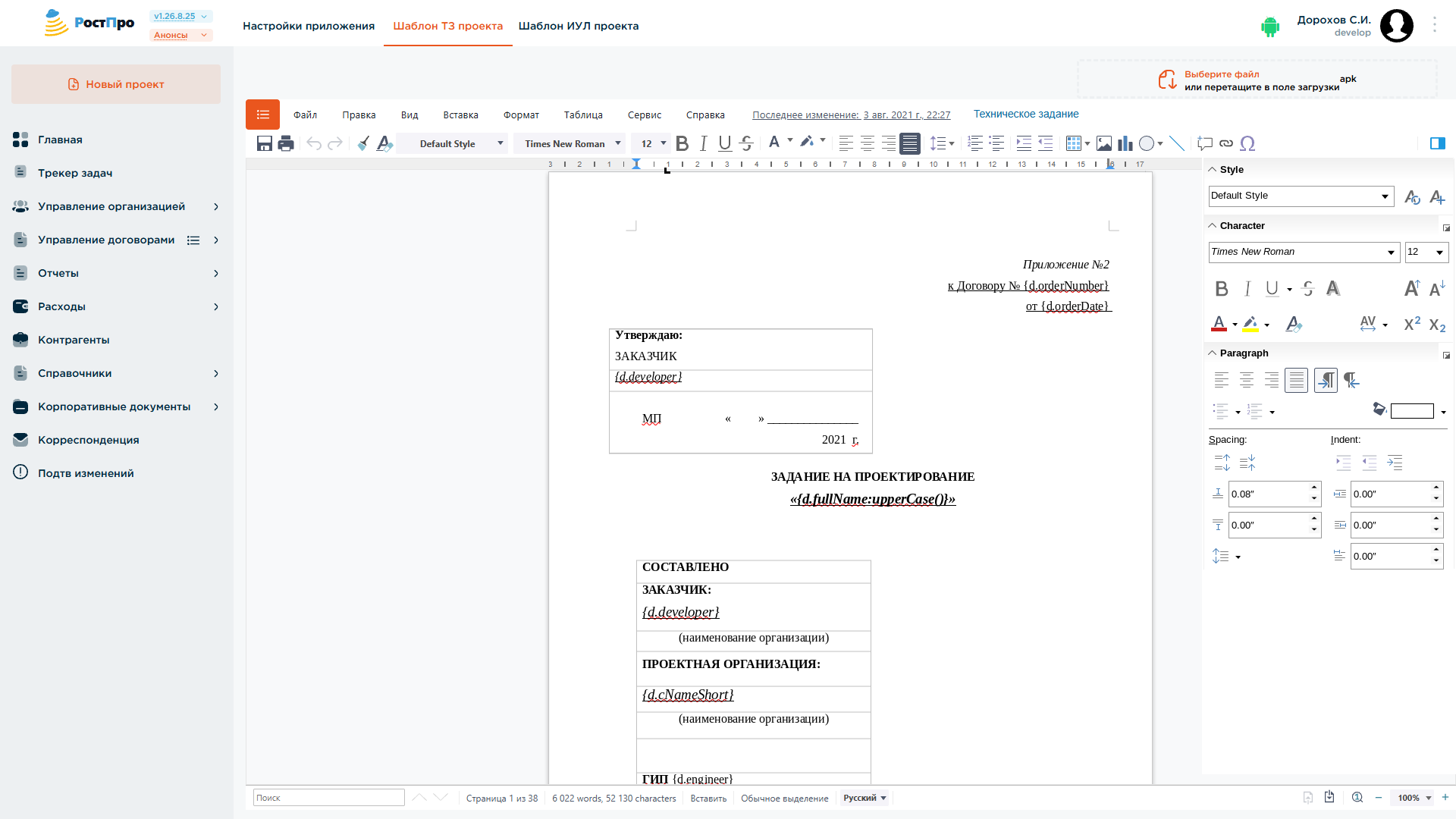
Рядом на этой же странице — вкладки «Шаблон ТЗ проекта» и «Шаблон ИУЛ проекта»: каждая открывает соответствующий файл печатной формы (задание на проектирование / информационный указатель листов) прямо в браузере, в том же онлайн-редакторе Collabora, что используется для совместного редактирования документов проекта (см. главу «Управление договорами — карточка проекта»). Шаблон — обычный .odt/.docx с полями подстановки вида {d.orderNumber}, {d.developer}, {d.fullName} и т. п., которые при формировании реального документа заменяются данными конкретного договора; редактировать их вручную стоит только тем, кто разбирается в синтаксисе подстановок.