Управление договорами — карточка проекта
Адресовано в первую очередь ГИП и руководителям проектов; часть вкладок (Задания, Проект) актуальна и для рядовых инженеров, назначенных исполнителями.
Карточка проекта открывается кликом по строке в списке договоров и состоит из 12 вкладок в верхней панели. Во всех вкладках сверху отображаются номер, наименование и статус проекта.
История изменений
Круглая серая кнопка с восклицательным знаком справа от статуса проекта в заголовке карточки открывает окно «История изменений» — журнал всех правок договора, от его создания до последнего изменения.
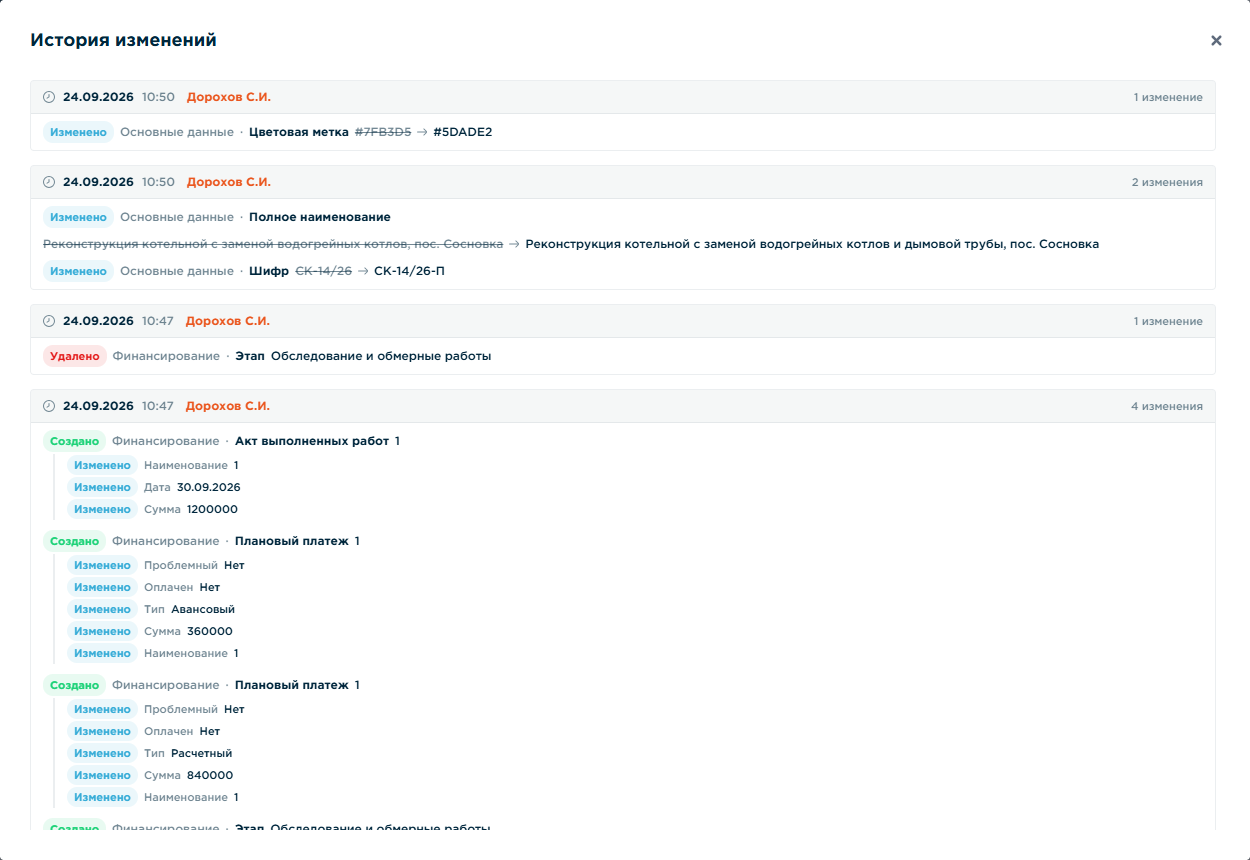
Каждая запись — карточка «когда и кто»: в шапке дата, время, ФИО сотрудника и количество изменений, внесённых за одно сохранение. Ниже — строки изменений с меткой действия («Создано», «Изменено», «Удалено»), вкладкой и полем карточки: прежнее значение показано зачёркнутым, новое — после стрелки. Изменения внутри списков (этапы, платежи, акты и т. п.) вложены под своим элементом с отступом.
В журнал попадают все вкладки карточки, включая накладные, экспертизы, акты, плановые и фактические платежи, командировки и файлы результата; первая запись — создание проекта со всеми заполненными при этом полями. Свежие записи — сверху, более старые подгружаются при прокрутке вниз, пока не появится надпись «Это начало истории».
Основные данные
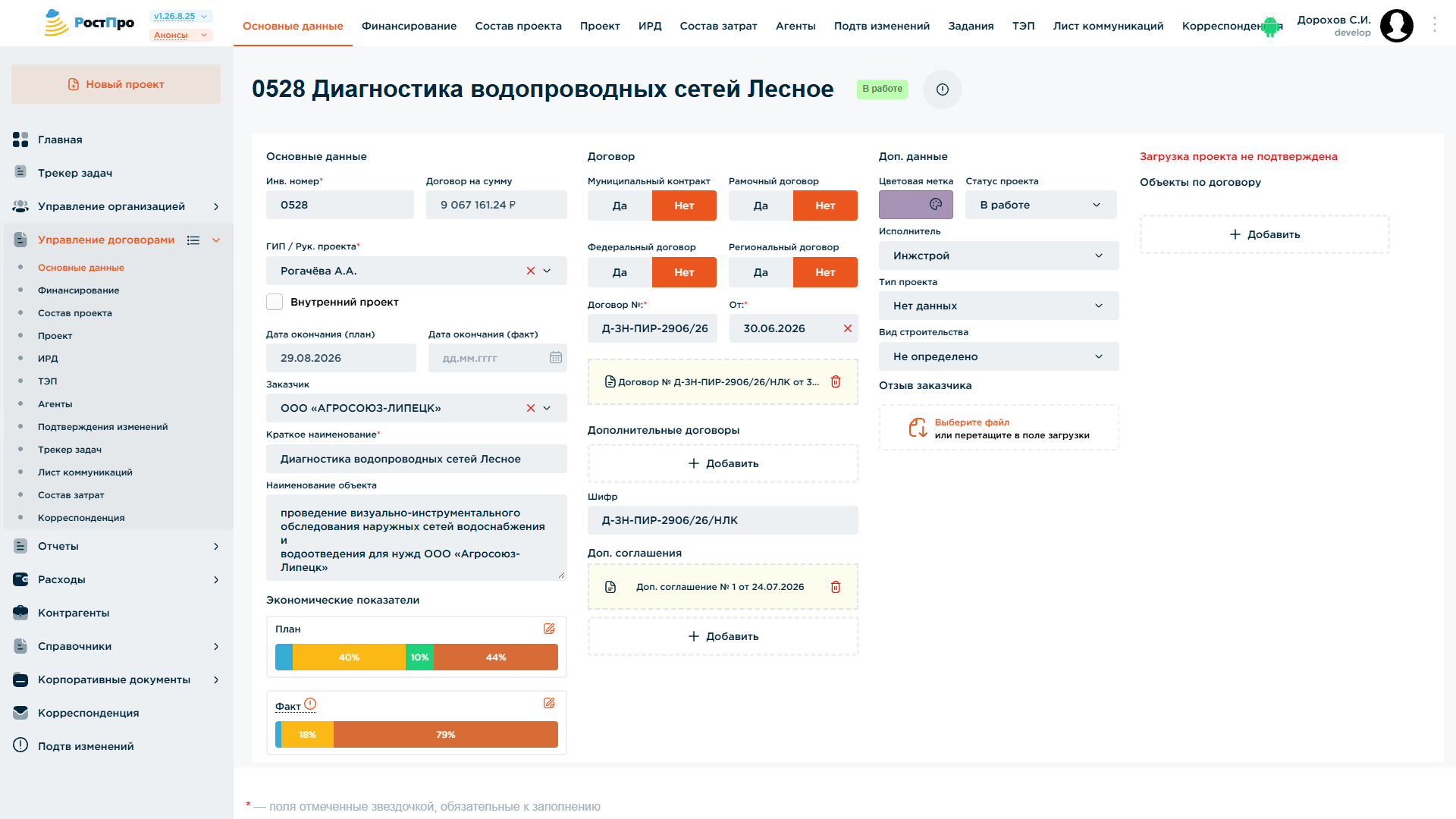
Общая информация о договоре:
- Основные данные проекта: инвентарный номер, сумма договора, ГИП/руководитель проекта, признак «Внутренний проект», плановая и фактическая даты окончания, заказчик, краткое наименование, полное наименование объекта. Поля «Договор на сумму» и «Дата окончания (план)» — не вводятся вручную, а рассчитываются автоматически на основании данных, введённых на вкладке «Финансирование» (видны серым, как нередактируемые).
- Экономические показатели — виджет с двумя шкалами, План и Факт, показывающими процентное распределение суммы договора (для Факта — фактической базы) по накладным расходам, производственным затратам, премиям и рентабельности. Каждая шкала раскрывается кликом по значку карандаша рядом с подписью «План»/«Факт» — под ней появляются редактируемые/расчётные поля, из которых шкала и складывается.
- Договор — признаки «Муниципальный / Рамочный / Федеральный / Региональный договор», номер и дата договора с прикреплённым файлом, дополнительные договоры и дополнительные соглашения (каждый — отдельный прикреплённый документ), шифр проекта.
- Доп. данные — цветовая метка проекта (используется как цветная полоса в списке), статус проекта, исполнитель (подразделение/бригада), тип проекта, вид строительства.
- Отзыв заказчика — загрузка файла с отзывом.
- Правая колонка: индикатор подтверждения загрузки проекта, список «Объекты по договору» — вложенные объекты строительства в рамках одного договора — и блок «Вехи».
Вехи
Вехи проекта — ключевые даты с названием и комментарием (выдача документации заказчику, загрузка в экспертизу и т. п.). Это те же вехи, что показаны кружками на строке проекта в плановом графике работ (см. главу «Графики» → «Вехи проекта»): веха, добавленная в карточке, сразу появляется на графике, и наоборот.
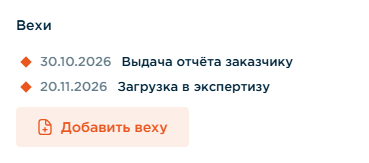
Кнопка «Добавить веху» открывает окно с названием, датой и комментарием; клик по существующей вехе открывает её на правку, там же её можно удалить. Вехи сохраняются сами, отдельно от остальных полей вкладки, и каждое их изменение попадает в историю изменений договора. Добавлять и менять вехи может ГИП проекта и сотрудник с правом записи на все графики; остальным блок показывает вехи только для просмотра. У ещё не сохранённого нового проекта блока нет.
Накладные расходы и рентабельность
Показатель «Накл. расходы %» в «Экономических показателях» не вводится вручную, а рассчитывается автоматически — если в настройках приложения включено распределение накладных расходов по проектам (раздел «Накладные расходы», см. главу «Настройки приложения»). Если распределение выключено, действует упрощённый способ: единый норматив (процент от суммы договора), рассчитанный по фактическим накладным расходам компании и одинаковый для всех проектов независимо от их специфики.
Идея расчёта — распределять накладные расходы компании (аренда, бухгалтерия, налоги, зарплата бэк-офиса и т. п.) по проектам не поровну, а в зависимости от того, сколько реальной нагрузки на компанию создаёт конкретный проект. Сумма складывается из двух частей:
- фиксированная часть — минимальный порог, начисляется на любой активный проект от его выручки независимо от того, кто выполняет работы — свои сотрудники или подрядчики. Покрывает то, что компания тратит на проект в любом случае: налоги, обслуживание поступающих платежей, администрирование. Именно эта часть решает проблему проектов на полном субподряде, которые иначе не несли бы накладных расходов вовсе;
- переменная часть — распределяется пропорционально себестоимости труда собственных сотрудников, вложенного в проект (по данным табеля). Чем больше своих специалистов задействовано в проекте, тем выше эта часть.
Доля фиксированной части задаётся в настройках (по умолчанию 18%, из них 3% — налоги и 15% — обслуживание входящих платежей); остаток норматива уходит в переменную часть. За счёт этого проект, выполняемый в основном силами подрядчиков, несёт меньше накладных, чем при едином нормативе, а трудоёмкий проект своими силами — больше; при этом сумма накладных по всем проектам компании в точности совпадает с фактическими накладными расходами компании за период.
Рядом с полем «Накл. расходы %» появляется значок вопроса — наведение на него показывает полную расшифровку: сколько дала фиксированная часть, сколько переменная, выручка и собственные силы проекта, и то же самое в разбивке по кварталам жизни проекта.
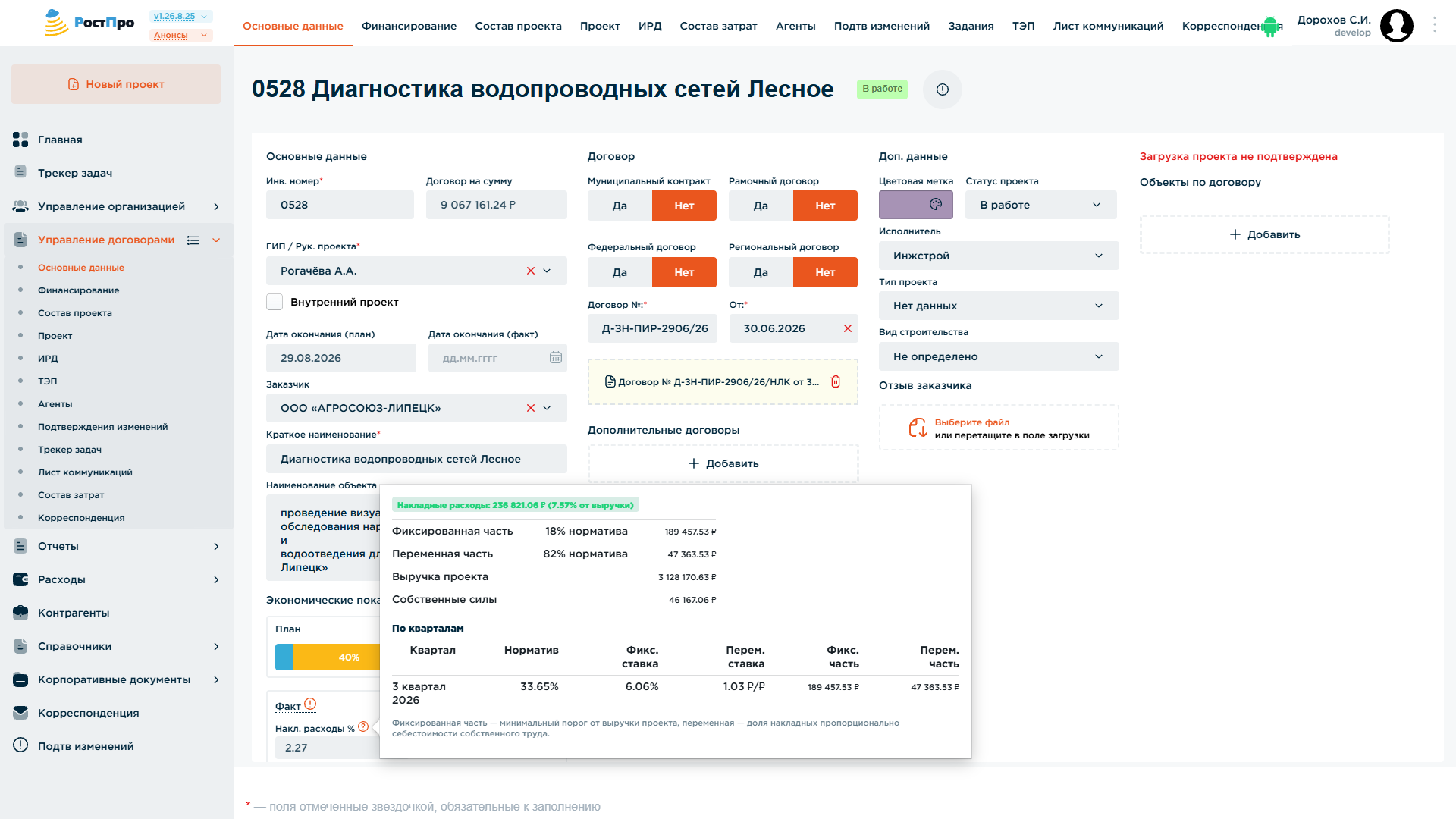
Если по проекту задан ручной процент накладных расходов (аварийный режим для нетиповых ситуаций), он перебивает автоматический расчёт — тогда поле остаётся обычным редактируемым процентом, а расшифровка не показывается. Ручной процент учитывается и в фактической, и в текущей рентабельности.
Поскольку рентабельность проекта считается как база (сумма договора, поступления — для факта, или ноль для непринятых в работу проектов) за вычетом накладных, производственных затрат и премий, смена способа расчёта накладных напрямую меняет и показанную рентабельность — в том числе в колонках «Рент, %» и «Тек.рент, %» таблицы «Управление договорами», включая всплывающую подсказку с расшифровкой по наведению на эти колонки, с отдельной строкой «Премии» (см. главу «Управление договорами — список проектов» → «Расшифровка рентабельности по наведению»).
Фактическая рентабельность считается по той же формуле, что и текущая: из базы вычитаются накладные, производственные затраты и премии, а в саму базу и в знаменатель всех процентов добавлены агентские сделки по проекту — вознаграждение по агентским договорам с поставщиками (см. вкладку «Агенты»), которое засчитывается как выручка договора наравне с поступлениями, даже если по сделке ещё не было платежа.
Финансирование
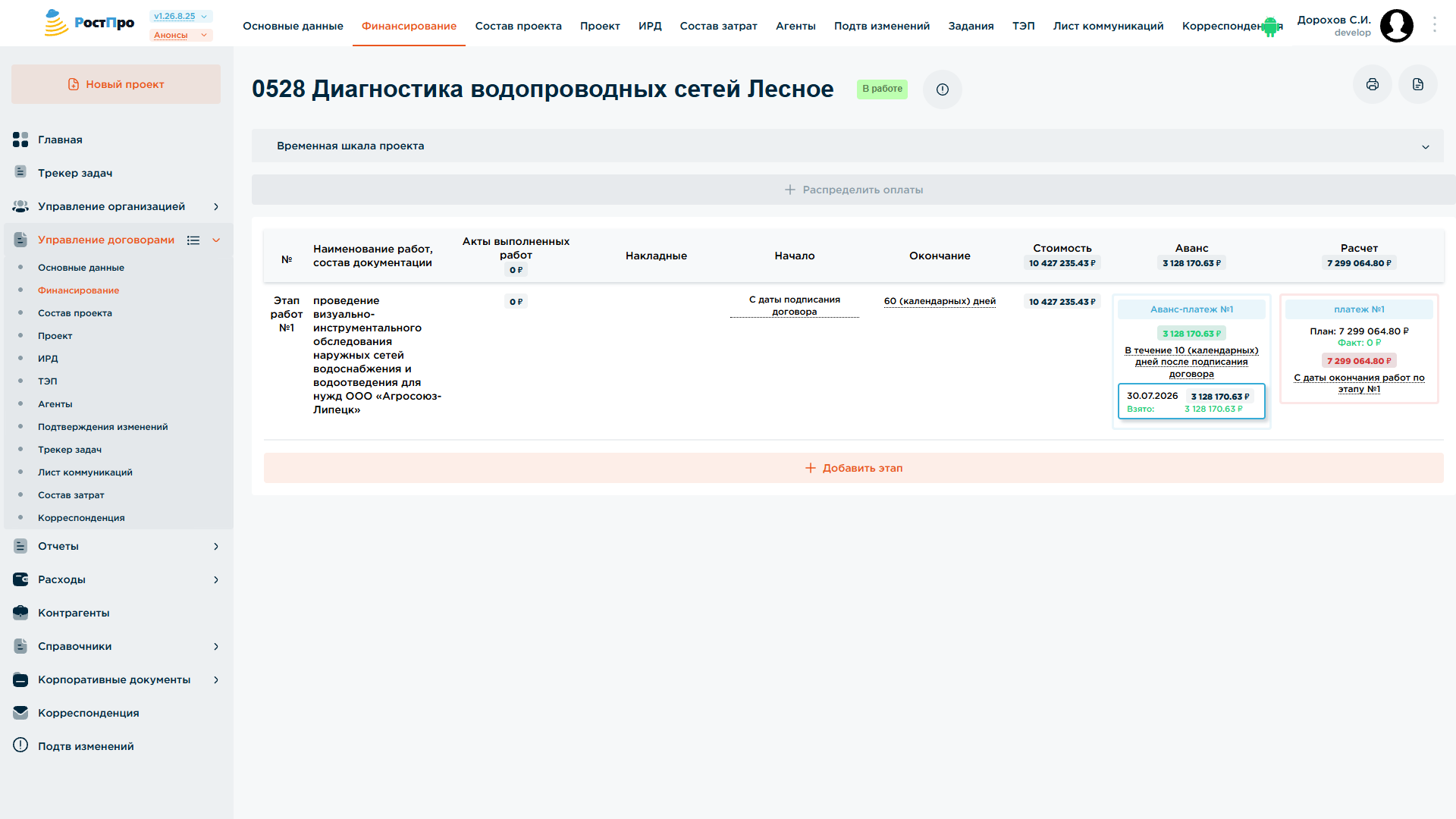
Платёжный график проекта по этапам работ. Сверху — сворачиваемая временная шкала проекта и кнопка «Распределить оплаты».
Таблица разбита на этапы работ (Этап работ №1, №2 …), для каждого указаны: наименование работ/состав документации, сумма актов выполненных работ, накладные, дата начала и срок окончания (в календарных днях от предыдущего события), стоимость этапа. Справа для каждого этапа — карточки аванс-платежа и платежа с плановой суммой, условием оплаты (например, «в течение 10 календарных дней после подписания договора») и фактически поступившей суммой.
Кнопка «Новый платеж» в этапе добавляет плановый платёж. Если есть платежи, акты, экспертизы или накладные, ещё не привязанные к этапу, рядом появляются кнопки «Привязать платежи», «Привязать акты» и т. д.
Нераспределённые акты и платежи
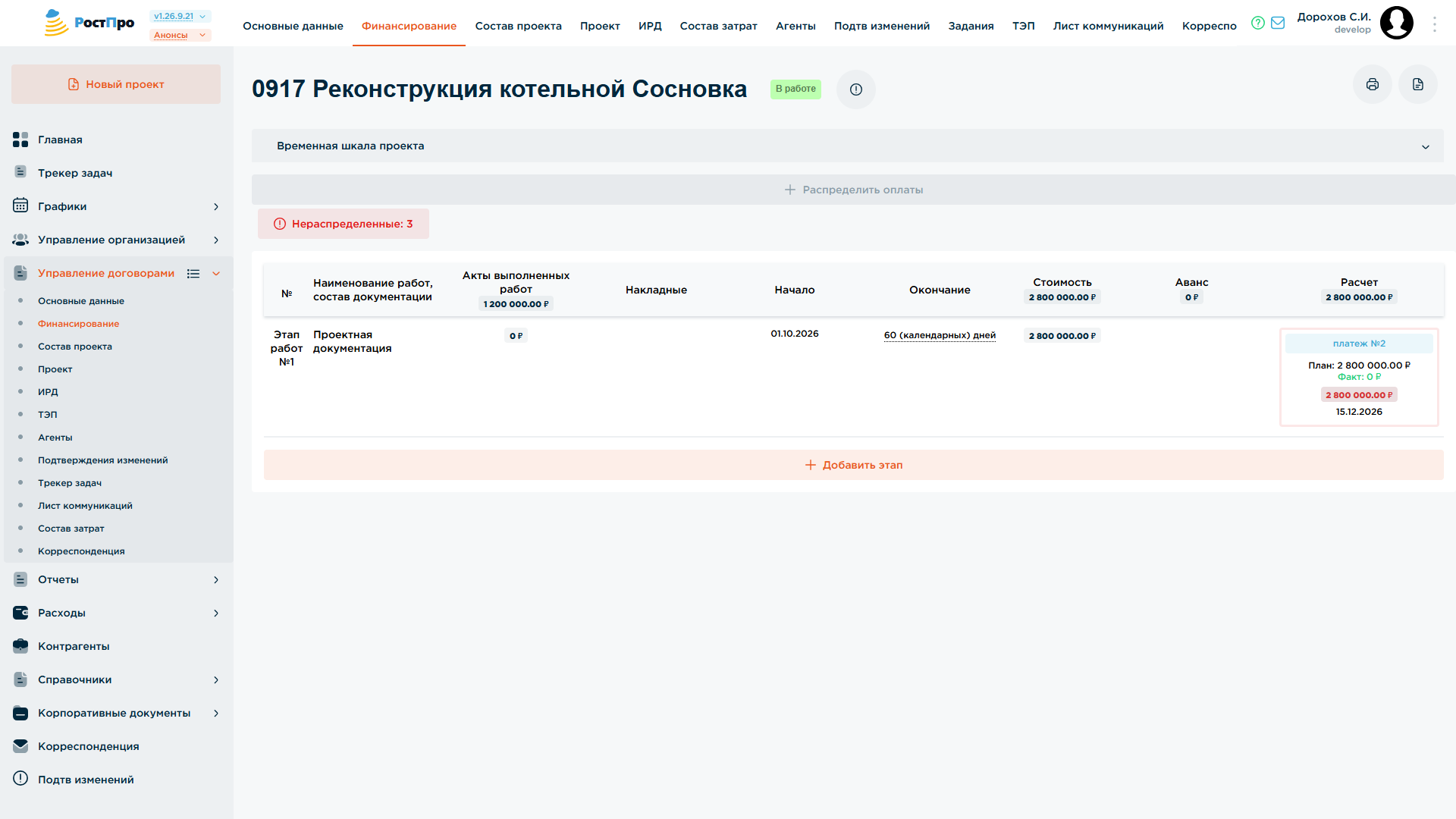
Акты выполненных работ и плановые платежи, не привязанные ни к одному этапу (например, оставшиеся после удаления этапа), не попадают в суммы этапов и не дают перевести договор в статус «Завершен». Когда такие записи есть, над этапами появляется красноватая кнопка «Нераспределенные: N»:
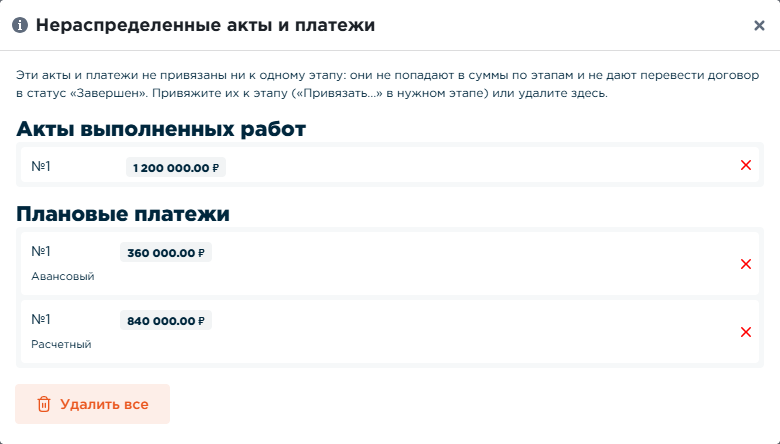
Она открывает окно «Нераспределенные акты и платежи» с двумя разделами — «Акты выполненных работ» и «Плановые платежи». Каждую запись можно либо привязать к нужному этапу (кнопкой «Привязать…» в самом этапе), либо удалить здесь — поштучно красным крестиком или все сразу кнопкой «Удалить все» (с подтверждением). Пока какой-либо этап открыт на редактирование, кнопка неактивна — сначала сохраните или отмените изменения этапа.
Состав проекта
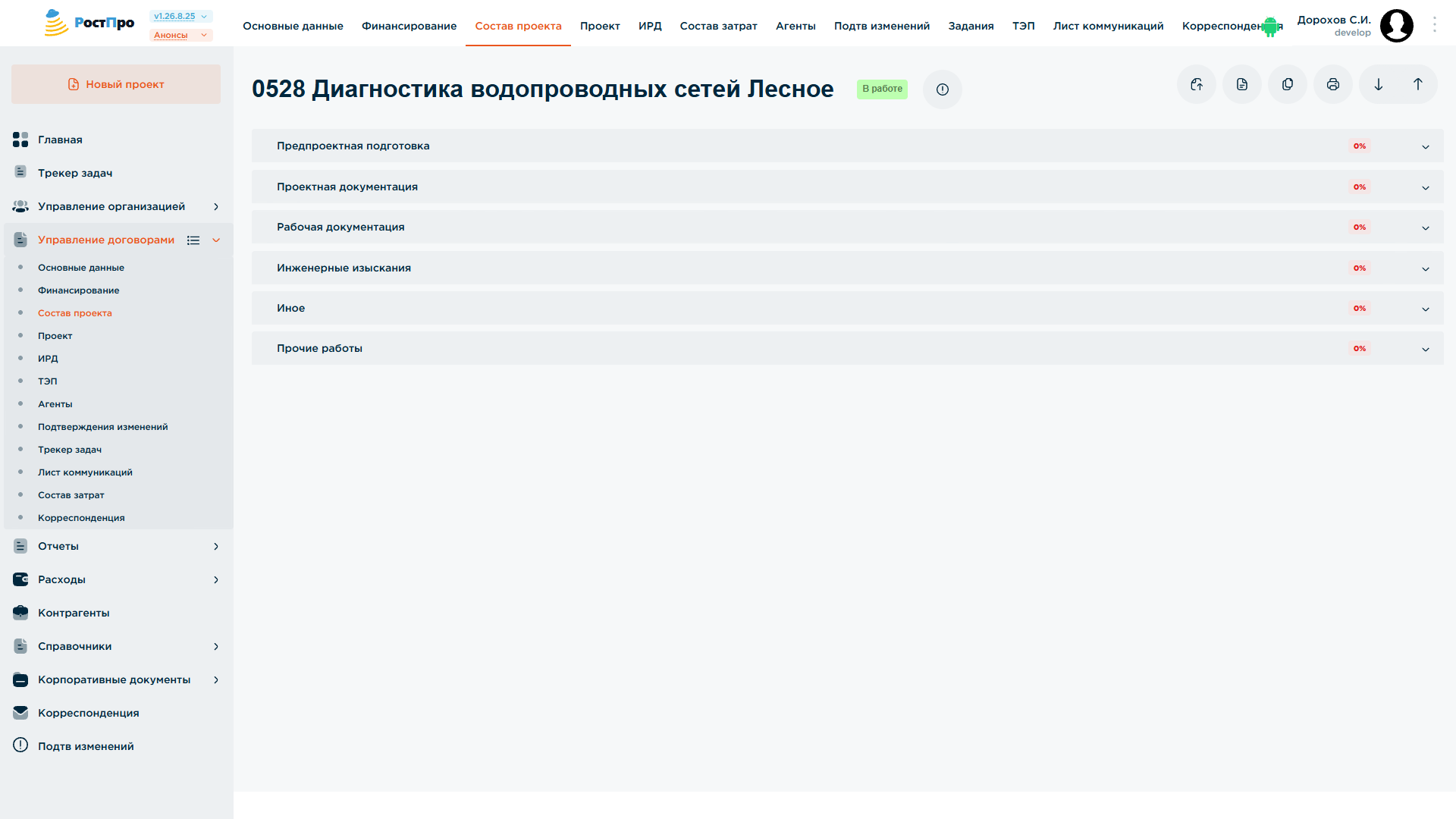
Перечень разделов проектной документации, сгруппированный по категориям: Предпроектная подготовка, Проектная документация, Рабочая документация, Инженерные изыскания, Иное, Прочие работы. У каждой категории — процент готовности.
Внутри категории — таблица разделов с шифром (например, «13.26 - ПЗ»), описанием раздела, признаком «Аутсорс», ответственным исполнителем (назначается из сотрудников) и индивидуальным процентом готовности раздела. Здесь ГИП распределяет разделы документации между инженерами и отслеживает прогресс.
Если на раздел уже поставлены дни в Табеле Плане (см. главу «Графики»), то при его удалении система предупредит, сколько плановых дней на нём стоит: эти записи сохранятся, а сам раздел станет недействующим и в новых записях плана предлагаться не будет.
Признак «Аутсорс» определяет, в какую категорию вкладки «Состав затрат» попадут затраты по разделу: если отметка стоит — раздел выполняется подрядчиком, и затраты относятся к «Силы подрядчика» (там же назначается конкретный контрагент-исполнитель); если отметки нет — раздел разрабатывается сотрудниками организации (ответственный выбирается вручную из списка сотрудников), а затраты относятся к «Собственные силы».
Проект
Та же структура разделов (категории — Предпроектная подготовка, Проектная документация, Рабочая документация, Инженерные изыскания, Иное, Прочие работы — и внутри них конкретные разделы с шифром), что и в «Составе проекта», но в режиме управления работой. Категория и каждый раздел помечаются значком: зелёная галочка — все файлы загружены и подписаны, красный восклицательный знак — есть незавершённые/неподписанные позиции.
При выборе раздела справа открывается панель с переключателем «Задание» / «Результат». Раздел, только что добавленный на вкладке «Состав проекта», доступен здесь сразу после сохранения состава — выдавать по нему задание и загружать файлы можно без перезагрузки страницы.
Задание
Кнопка «Задание» открывает форму выдачи поручения по разделу: название, дата окончания, исполнитель (сотрудник), файлы задания (техзадание, исходники для работы) и список работ — чек-лист разделов, к которым относится это задание (можно выдать одно задание сразу на несколько разделов через кнопку «Изменить»). Так ГИП назначает инженера ответственным за разработку конкретного раздела документации.
Результат — загрузка файлов проекта
Кнопка «Результат» (в шапке панели) открывает окно «Загрузка файлов результата выполнения работ» с двумя независимыми зонами загрузки:
- Исходные файлы — рабочие/промежуточные файлы, не требуют подписания;
- Файлы результата — итоговые документы раздела, именно они уходят на подписание.
Можно загрузить любое количество файлов в обе зоны разом; если файл с таким именем уже существует, его версия автоматически увеличивается (Версия_1, Версия_2 …), а старые версии остаются доступны по ссылке на версию.
Загруженные файлы отображаются в таблице «Результат выполнения» (Тип, Файл, Версия, Дата загрузки, кто загрузил, путь к файлу) отдельными строками для типа «Исходный» и «Результат». У строки результата — статус («Подписано»/ожидает подписания), кнопка «Проверить ЭЦП» (проверка валидности электронной подписи файла — при неудачной проверке показывает причину и подписантов, зафиксированных в самом файле подписи) и иконки скачать/удалить.
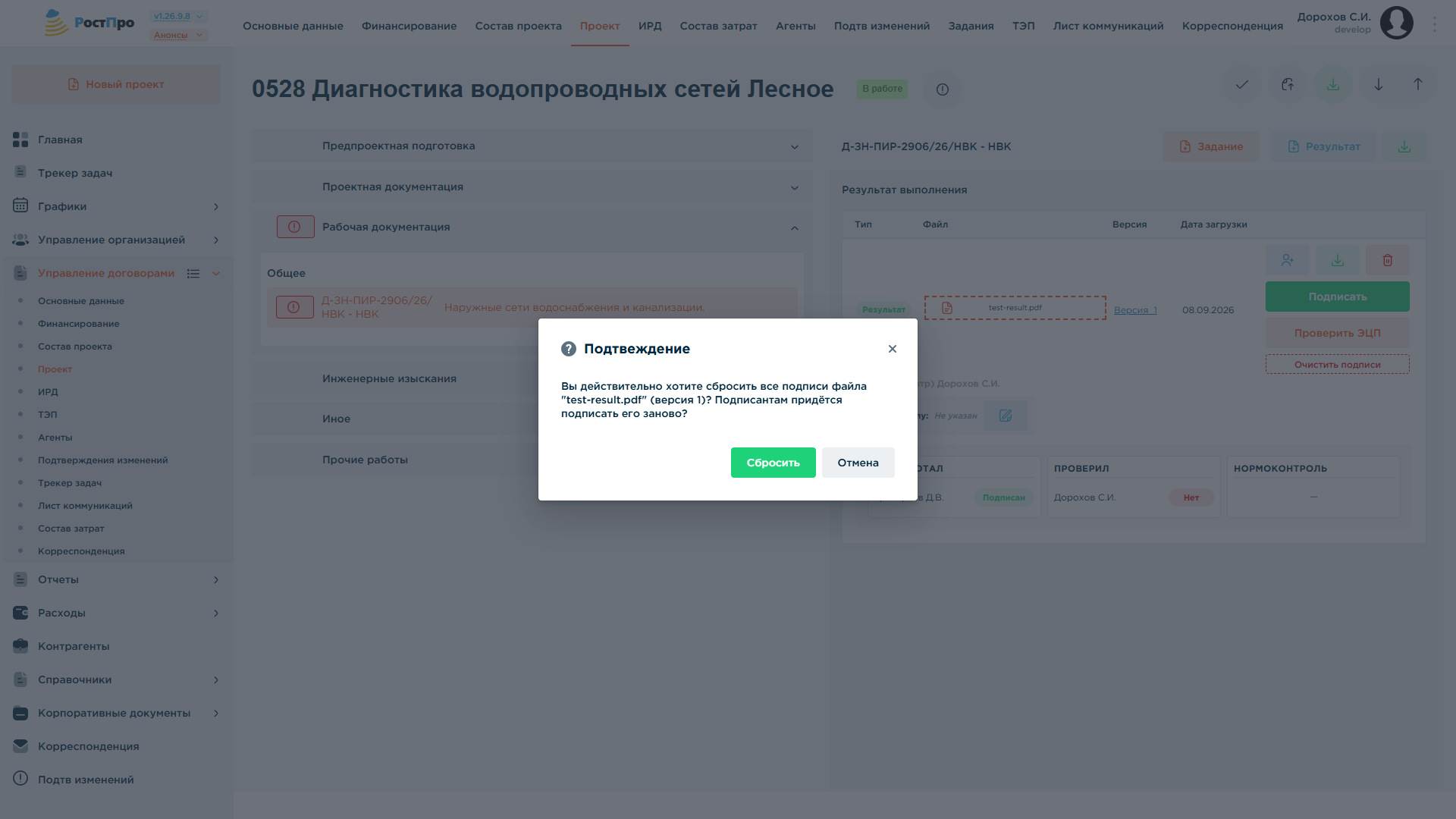
Пока по файлу есть хоть одна подпись, рядом с «Проверить ЭЦП» доступна кнопка «Очистить подписи» — с подтверждением (система прямо предупреждает: подписантам придётся подписать заново). Она стирает все подписи файла разом и заново переводит его в статус ожидания; каждый из подписантов получает уведомление, что нужно подписать документ заново. Кнопка видна ГИП проекта и тем, кто может удалять версии файлов.
Назначение подписантов (ЭЦП)
Иконка «человечек» рядом со строкой файла результата открывает окно «Виды работ (электронные подписи)» — здесь ГИП назначает, кто из сотрудников (или аутсорс-исполнителей) должен подписать документ и в какой роли:
- В первом выпадающем списке (поиск «Участник») выбирается сотрудник — список подтягивается из справочника сотрудников (и аутсорс-контрагентов).
- Во втором списке выбирается вид работы: Разработал, Проверил, Нормоконтроль, Начальник отдела, ГИП.
- Кнопка «Добавить» добавляет пару «сотрудник — роль» в список; пар может быть несколько (например, отдельные Проверил/Нормоконтроль для разных файлов одного раздела). Каждую запись можно удалить корзиной.
- Отдельно — необязательный чекбокс «Юр. лицо» с полем ответственного от юрлица (например, директора), если по разделу требуется подпись со стороны организации.
Роли не привязаны жёстко к «ГИП проекта» из «Основных данных» — на каждый раздел ГИП может назначить любого сотрудника на роль «ГИП» (например, замещающего или курирующего раздел). Назначенные роли и статус их подписания («Подписан» / ожидает) отображаются под таблицей файлов отдельными карточками по каждой роли. Каждый вновь назначенный подписант получает уведомление о том, что его ждёт файл на подпись; если подписи по разделу сбрасываются целиком (например, назначения изменили), уведомляются заново все.
Загрузка новой версии уже подписанного файла результата сбрасывает статус подписания на «ожидает» — ранее назначенным подписантам приходит уведомление, что нужно подписать заново.
Как подписывают назначенные сотрудники
После назначения у выбранных сотрудников на Главной странице во вкладке «Подписи» (см. главу «Главная и Дашборд») появляется файл, ожидающий их электронной подписи. То же окно подписания открывается и с панели раздела в карточке проекта.
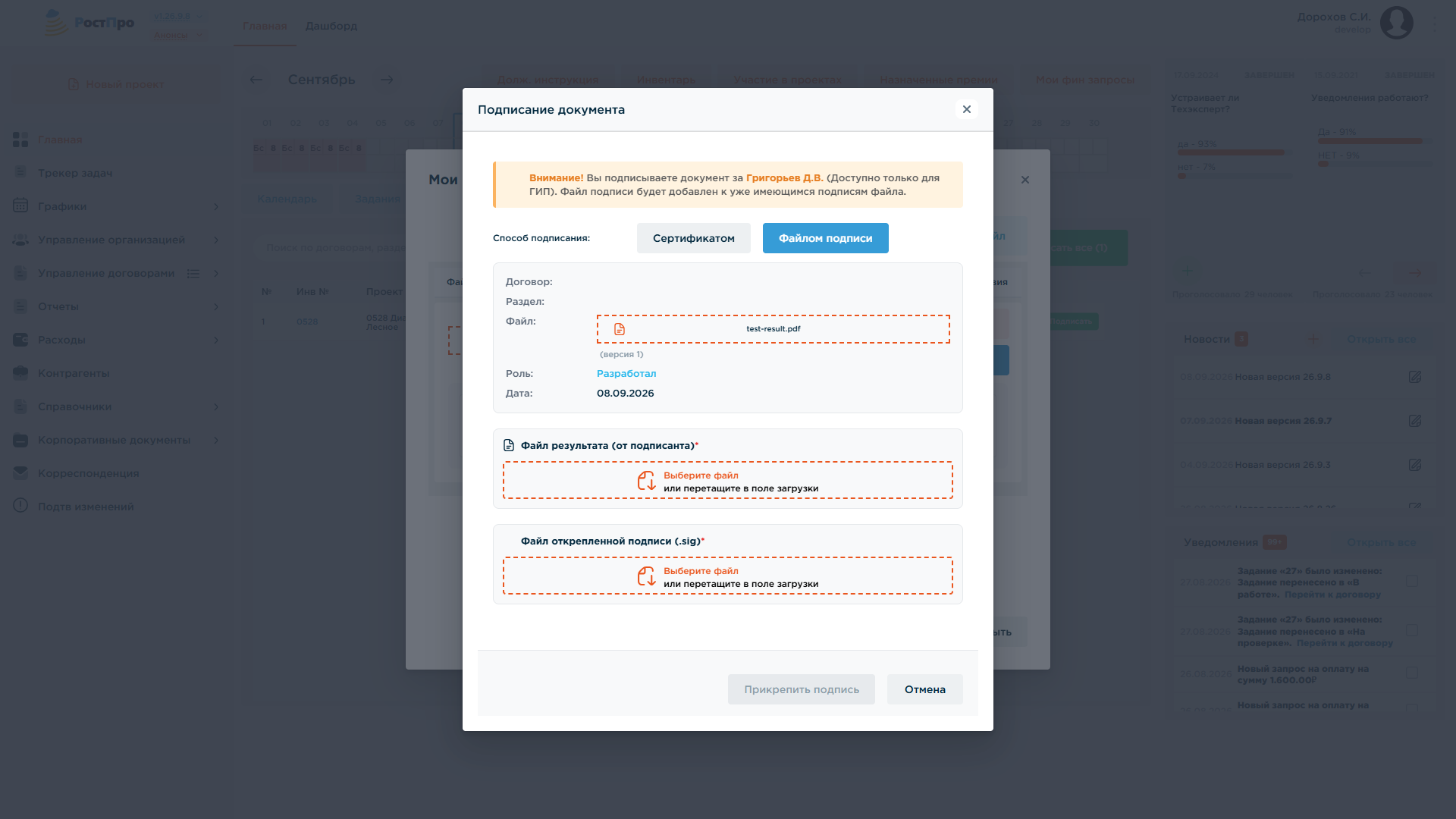
Окно подписания предлагает два режима, переключатель вверху:
- «Сертификатом» — подписание прямо в браузере через плагин КриптоПро ЭЦП Browser Plug-in, установленный на компьютере сотрудника (для первичной настройки компьютера — см. главу «Настройка рабочего места для ЭЦП»);
- «Файлом подписи» — прикрепление уже готового файла подписи (
.sig), полученного от подписанта другим путём. Система сверяет хеш прикреплённого файла с самим файлом результата, чтобы исключить подмену.
Подписать (или прикрепить готовую подпись) можно не только за себя: ГИП вправе открыть то же окно за любого другого назначенного подписанта, в том числе за подрядчика-аутсорсера — для аутсорсера окно сразу открывается в режиме «Файлом подписи». Прикреплённая подпись добавляется к уже поставленным подписям файла, не затрагивая остальные — если, например, подрядчик прислал только свою подпись, подписи остальных участников (Разработал, Проверил и т. д.) остаются на месте.
После подписания статус роли на панели раздела меняется на «Подписан», а когда подписаны все назначенные роли — раздел в дереве «Проекта» и «Состава проекта» помечается зелёной галочкой.
ИРД
Исходно-разрешительная документация проекта: письма, технические условия, согласования и т. п. Пункт можно добавить вручную, добавить из справочника (типовой список ИРД) или добавить из другого проекта (скопировать состав ИРД из уже существующего договора).
Состав затрат
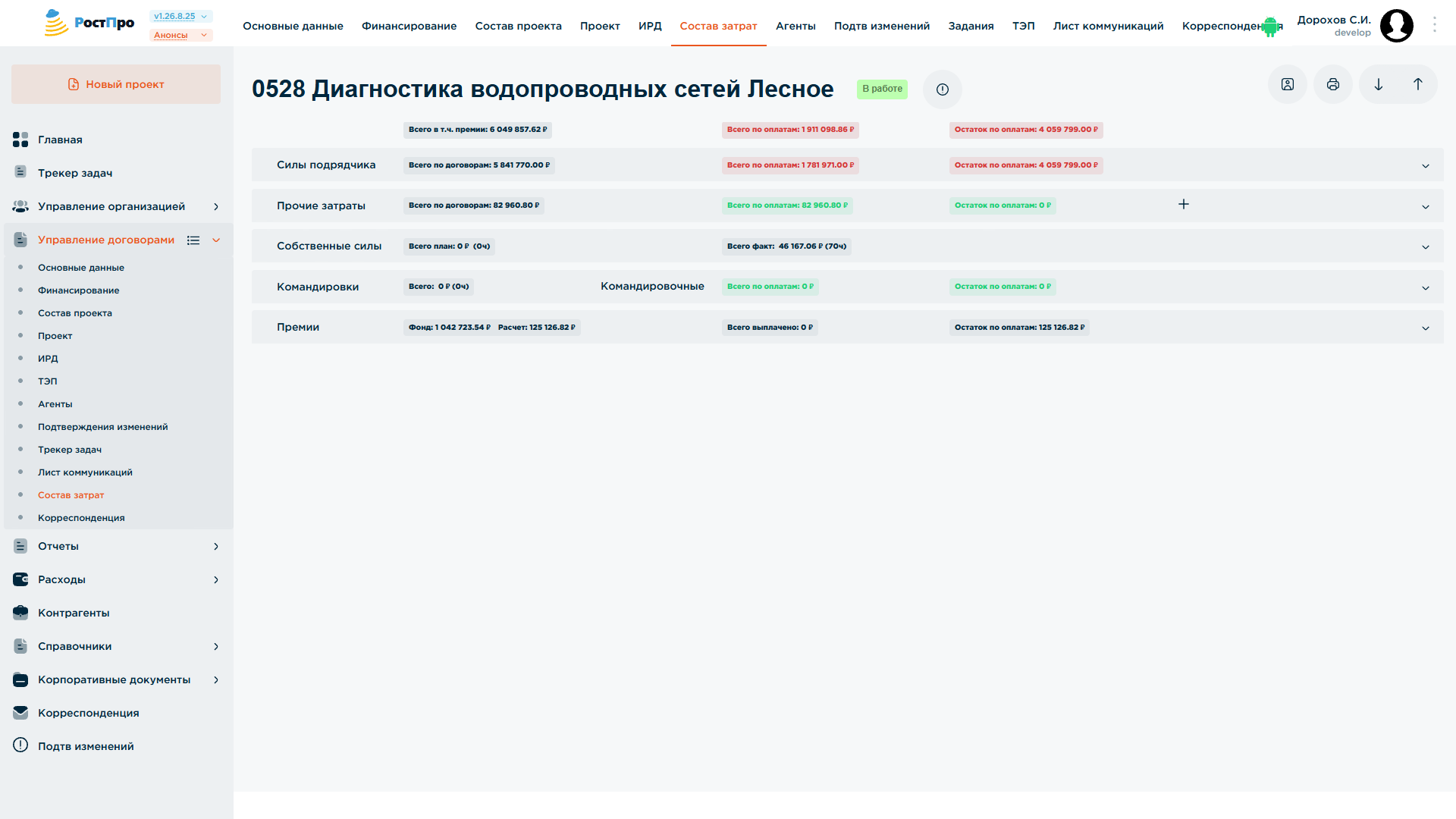
Сводка затрат по проекту по категориям:
- Силы подрядчика — суммы по договорам субподряда и по факту оплаты;
- Прочие затраты — затраты, которые нельзя отнести к конкретному разделу проектной документации (доп. расчёты, экспертизы и т. п.); работает так же, как «Силы подрядчика», но исполнитель по каждой записи выбирается вручную, а не подтягивается из «Состава проекта»;
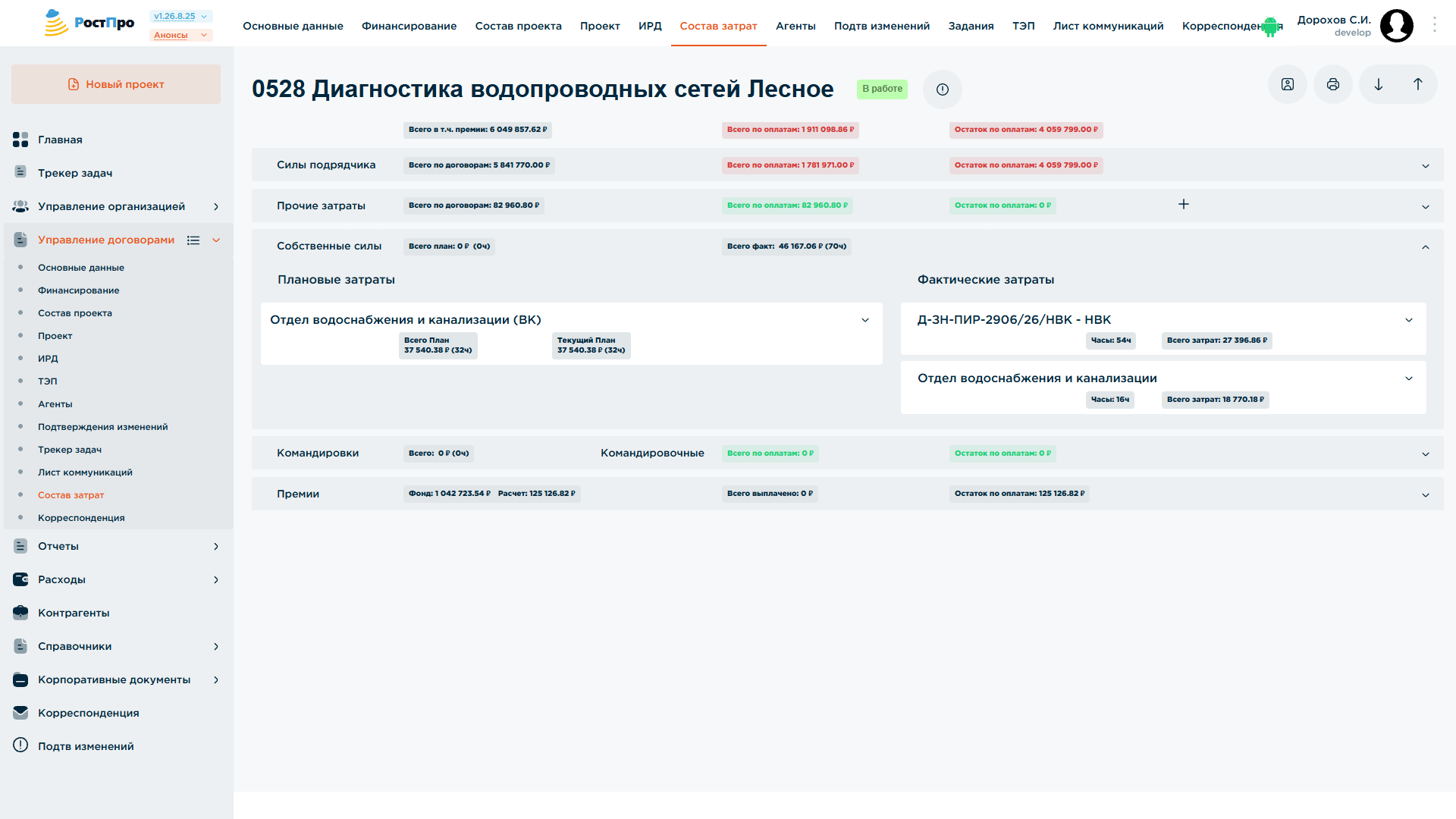
- Собственные силы — план/факт в рублях и часах (трудозатраты своих сотрудников); в заявки на оплату не попадают — это внутренняя себестоимость проекта, а не платёж контрагенту. Разворачивается двумя колонками, каждая — по отделам, вовлечённым в проект (с раскрытием до сотрудников): «Плановые затраты» — «Всего План» и «Текущий План» на основании страницы «Табель План» (см. главу «Графики»); «Фактические затраты» — часы и сумма на основании фактического табеля. Плановая сумма собственных сил в шапке блока и в общем итоге вкладки тоже берётся из плана работ, поэтому совпадает с суммой строк по отделам;
- Командировки;
- Премии — фонд премии, сумма к расчёту, выплачено, остаток.
Для каждой категории показаны «Всего по договорам/плану», «Всего по оплатам/факту» и «Остаток по оплатам». Раскрытые категории и разделы остаются раскрытыми, пока открыта карточка: дозагрузка данных договора их не сворачивает.
Сохранение изменений
Строка затрат, плановый платёж и блок премий сохраняются каждый по отдельности, а не всей вкладкой разом. Пока запись не тронута, она выглядит как обычно; как только в её полях меняется хоть одно значение, запись подсвечивается и под её основными данными появляются собственные кнопки «Сохранить» и «Отмена»:
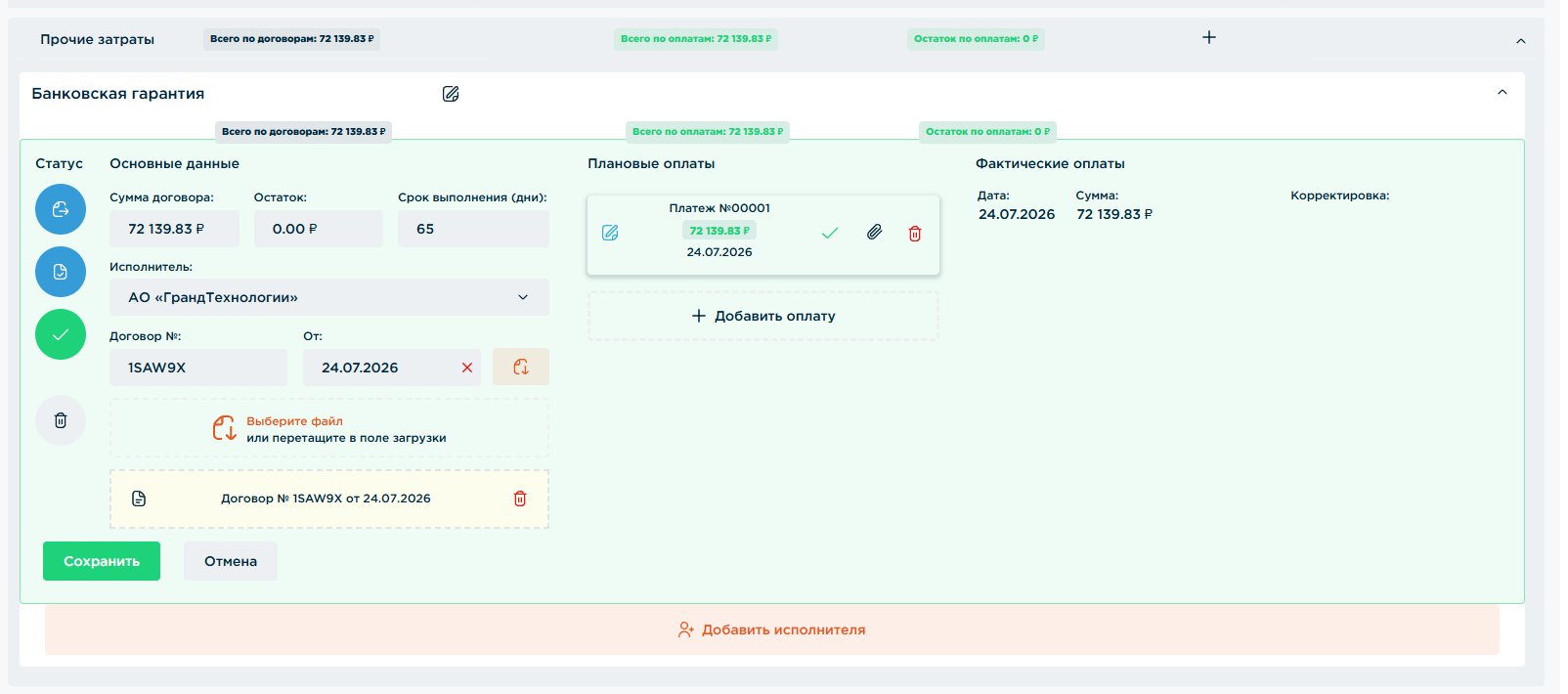
- «Сохранить» отправляет на сервер только те поля, которые реально изменились именно в этой записи, а не весь состав затрат по договору целиком. Поэтому параллельные правки соседних строк, уже проставленные статусы финансовых запросов и фактические оплаты, добавленные другими сотрудниками (например, бухгалтерией — при разнесении банковской выписки), не затираются и не теряются.
- «Отмена» откатывает несохранённые правки только этой записи к её последнему сохранённому состоянию — на остальные строки и платежи вкладки, сохранённые или ещё не тронутые, она не влияет.
Если ту же строку или платёж успел изменить и сохранить другой сотрудник, пока их же редактирует текущий пользователь, «Сохранить» не перезапишет чужую правку молча: вместо этого приложение показывает конфликт с деталями — кто внёс изменение, когда и в каком разделе приложения, и какие именно поля затронуты, например:
Строка состава затрат «Название подрядчика» изменена: Иванов И.И., 26.08.2026 в 14:32 (Состав затрат). Изменены поля: Сумма договора, Комментарий. Обновите данные и повторите операцию.
Уже введённые, но ещё не отправленные значения при этом не пропадают — можно свериться с посвежевшими данными и повторить сохранение поверх них.
В «Прочих затратах» вместе со строками группы сохраняется и название её раздела. Кнопка запроса на оплату у каждой плановой оплаты работает независимо от того, есть ли несохранённые правки в других строках.
Статус финансового запроса (значок-галочка у планового платежа — отправка, одобрение, отклонение) обновляет строку прямо на месте сразу после действия; перезагружать страницу, чтобы увидеть новый статус или появившуюся отметку об оплате, не нужно.
Договор с подрядчиком/поставщиком
Разворачивая запись раздела в «Силах подрядчика» или строку в «Прочих затратах», ГИП видит и заполняет карточку договора: сумма договора, остаток, срок выполнения (в днях), исполнитель (для «Силы подрядчика» — контрагент, отмеченный на аутсорс на вкладке «Состав проекта»; для «Прочих затрат» — выбирается вручную из справочника контрагентов), номер и дата договора с прикреплёнными файлами (кнопка рядом формирует типовой договор из шаблона).
Слева от карточки — статус исполнения задания тремя индикаторами, загорающимися последовательно: «Выдано задание» → «Сдано» → «Принято». Это тот же признак, что определяет зелёную галочку раздела на вкладках «Состав проекта»/«Проект» — выполнение работ и их оплата в системе связаны напрямую.
Плановые оплаты и счёт на оплату
Кнопка «Добавить оплату» в блоке «Плановые оплаты» создаёт очередной плановый платёж: сумма, дата (либо, вместо конкретной даты, привязка к событию проекта) и комментарий. Новый платёж сразу открывается на редактирование этих полей:
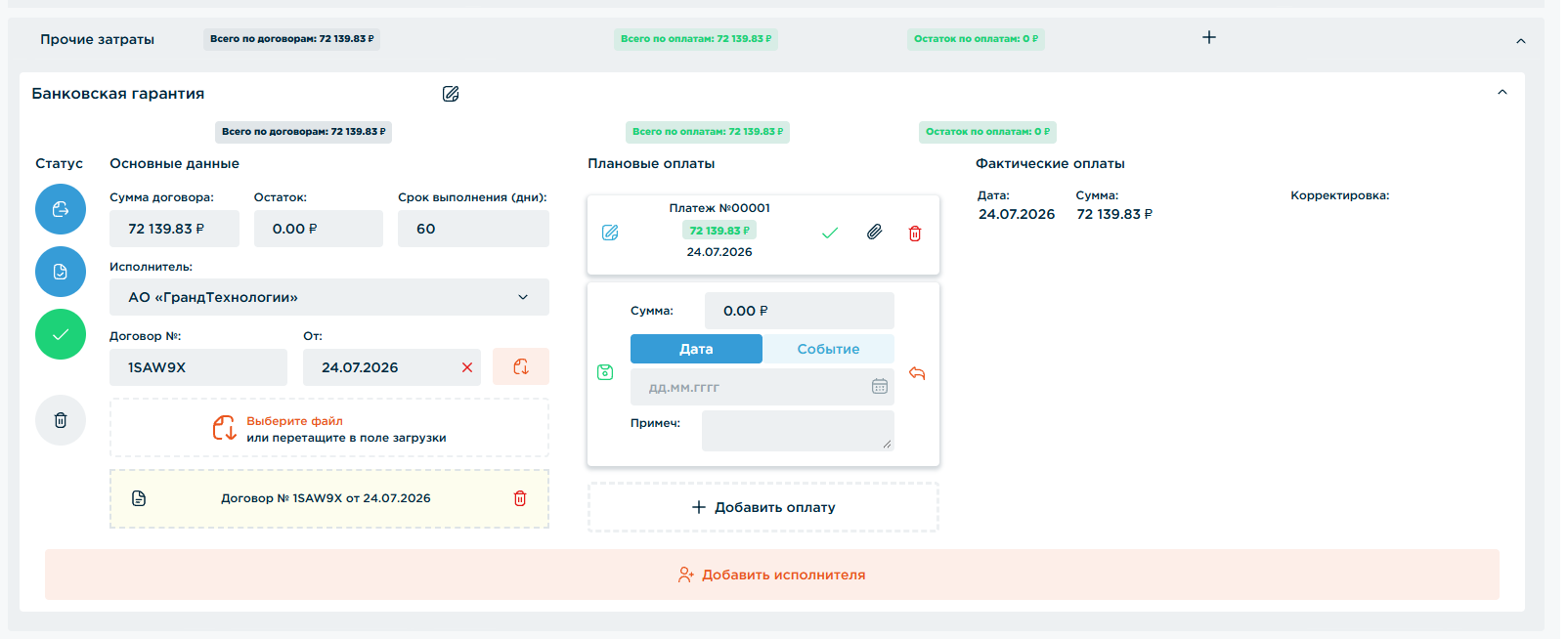
Иконка-скрепка у платежа — прикрепление файла «Счёт на оплату» именно к этому платежу (это просто вложенный файл, отдельного статуса у него нет — статус есть только у самого платежа/заявки). Прикреплённый счёт сохраняется вместе с платежом и остаётся на месте после перезагрузки страницы.
Заявка на оплату и когда она становится фактом
Готовый к оплате плановый платёж превращается в заявку кнопкой «Отправить запрос на оплату» рядом с ним — после этого он появляется в общем реестре «Расходы → Фин. запросы» (см. главу «Расходы»), где его видят и обрабатывают сотрудники с правом одобрения оплат. Система не даёт отправить самую первую заявку по договору раньше отметки «Выдано задание», а заявку на всю сумму договора целиком — раньше отметки «Сдано» (это ограничение может быть снято отдельным правом «без контроля»).
Одобрение заявки в «Фин. запросах» — это ещё не сам факт оплаты: она фиксируется автоматически, когда соответствующая операция будет разнесена на вкладке «Расходы → Импорт» (сверка с банковской выпиской, см. главу «Расходы»).
Фактическая оплата
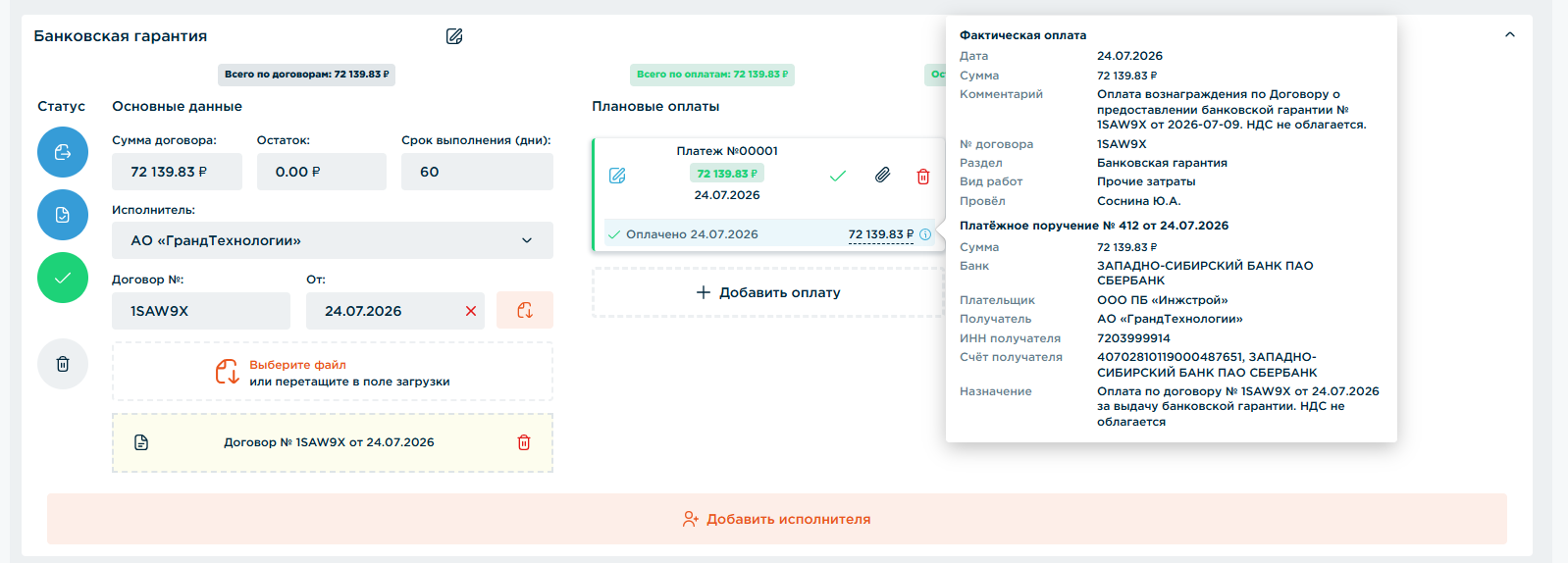
Фактическая оплата показывается внутри карточки того планового платежа, который она закрывает: внизу карточки появляется строка «Оплачено» с датой и суммой, а под ней — корректировки, если они были. Отдельной колонкой остаются только оплаты, не привязанные ни к одному плановому платежу.
При наведении на строку «Оплачено» открывается карточка с подробностями: дата и сумма оплаты, комментарий, номер договора, раздел, вид работ и кто провёл оплату, а ниже — реквизиты платёжного поручения из банковской выписки (банк, плательщик, получатель, ИНН и счёт получателя, назначение платежа). Если оплата внесена не через разнесение выписки, вместо реквизитов показывается пометка «Платёжного поручения из банковской выписки нет».
У контрагентов (аутсорсеров, поставщиков) нет отдельного личного кабинета для самостоятельной подачи заявок на оплату или прикрепления счетов — все заявки по проекту создают только внутренние сотрудники компании.
Агенты
Привязка контрагентов (субподрядчиков, аутсорсеров) к проекту: выбор агента из справочника контрагентов, кнопка «Добавить агента», просмотр «Нераспределённых платежей» и «Запросов» (заявок агента на оплату/финансирование по этому проекту).
По смыслу эта вкладка — про контрагентов типа «Агент» (см. главу «Контрагенты»): сюда добавляют поставщиков материалов и оборудования, применённых в проекте, от которых компания ожидает агентское вознаграждение (процент, прописанный в агентском договоре с поставщиком).
Подтв. изменений
Журнал подтверждений изменений проектной документации: дата, номер, принадлежность к комплекту документов, основание изменения, примечания. Поддерживает добавление, удаление, экспорт и печать записей.
Задания
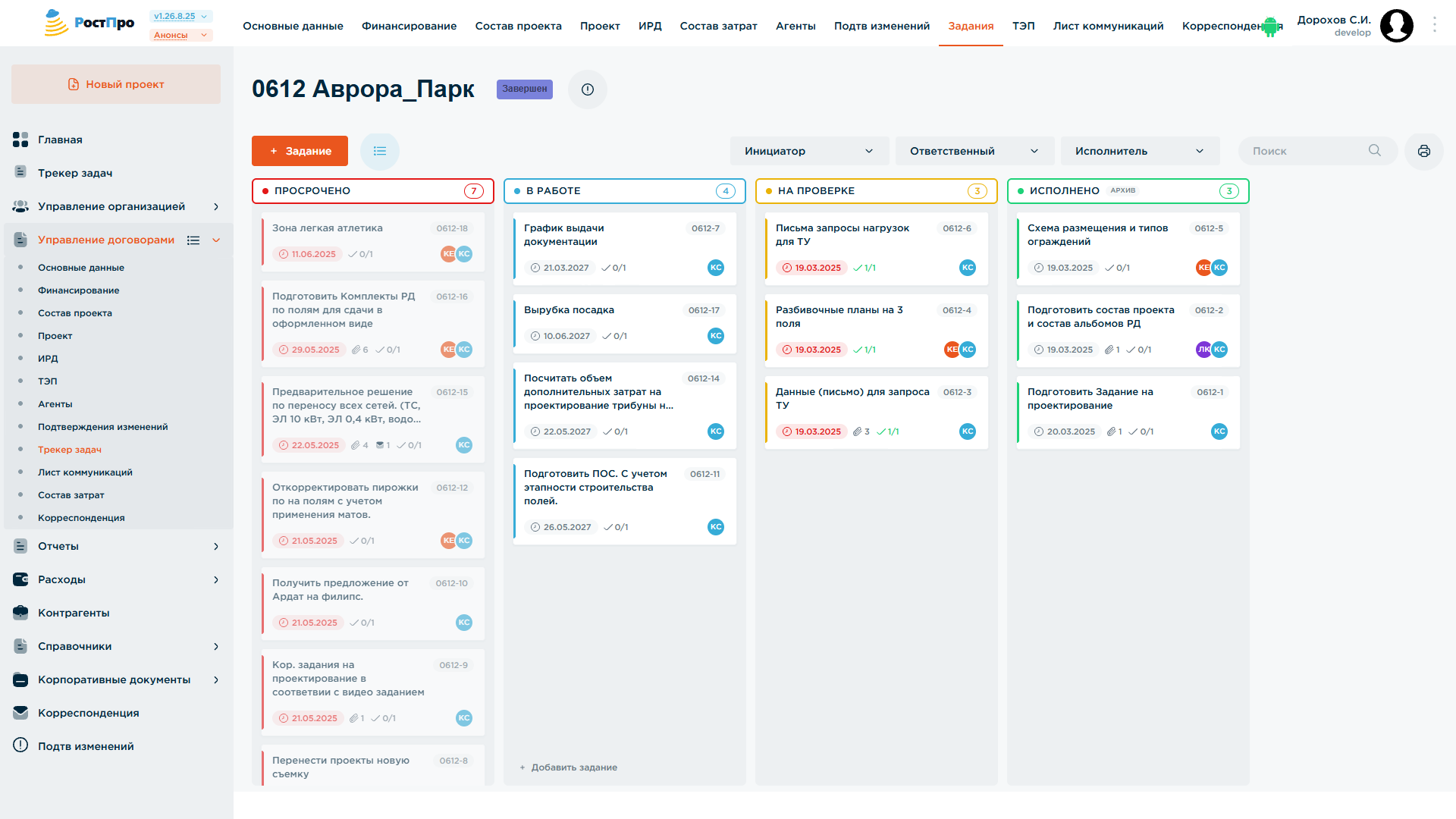
Задания по проекту ведутся на доске в стиле канбан. Это тот же модуль, что и общая страница «Трекер задач» (см. одноимённую главу), но здесь — только задания текущего проекта. Каждая карточка на доске — задание с номером вида «0528-1», заголовком, сроком исполнения, счётчиком выполненных подзадач и аватарками ответственных/исполнителей; цветная точка снизу карточки — тег.
Колонки
Доска показывается с четырьмя системными колонками — «Просрочено», «В работе», «На проверке», «Исполнено» (архивная: доска показывает в ней первые 15 заданий, остальные подгружаются кнопкой «Показать ещё») — их нельзя переименовать или удалить. «Просрочено» заполняется автоматически по сроку задания, перетащить карточку в неё вручную нельзя. Исполнители и ответственные могут двигать карточку максимум до «На проверке» — в «Исполнено» её переносит только тот, кто выдал задание.
К системным колонкам можно добавить свои — с названием, цветом и отдельным признаком архива; открывается это кнопкой-списком в шапке доски («Колонки доски»). Порядок и цвет колонок может поменять любой, кто открыл эту настройку, а переименовывать, помечать архивом или удалять — только свои (не системные) колонки. Набор колонок один на всю компанию — общий и для «Трекера задач», и для вкладок «Задания» всех проектов; включить или выключить саму возможность заводить свои колонки можно в настройках приложения (см. главу «Настройки приложения» → «Трекер задач»).
Создание и заполнение задания
Кнопка «+ Задание» в шапке доски открывает полную форму создания. Ссылка «+ Добавить задание» внизу колонки — это быстрое добавление: указывается только заголовок, карточка сразу создаётся в этой колонке, а остальные поля дозаполняются позже, открытием карточки.
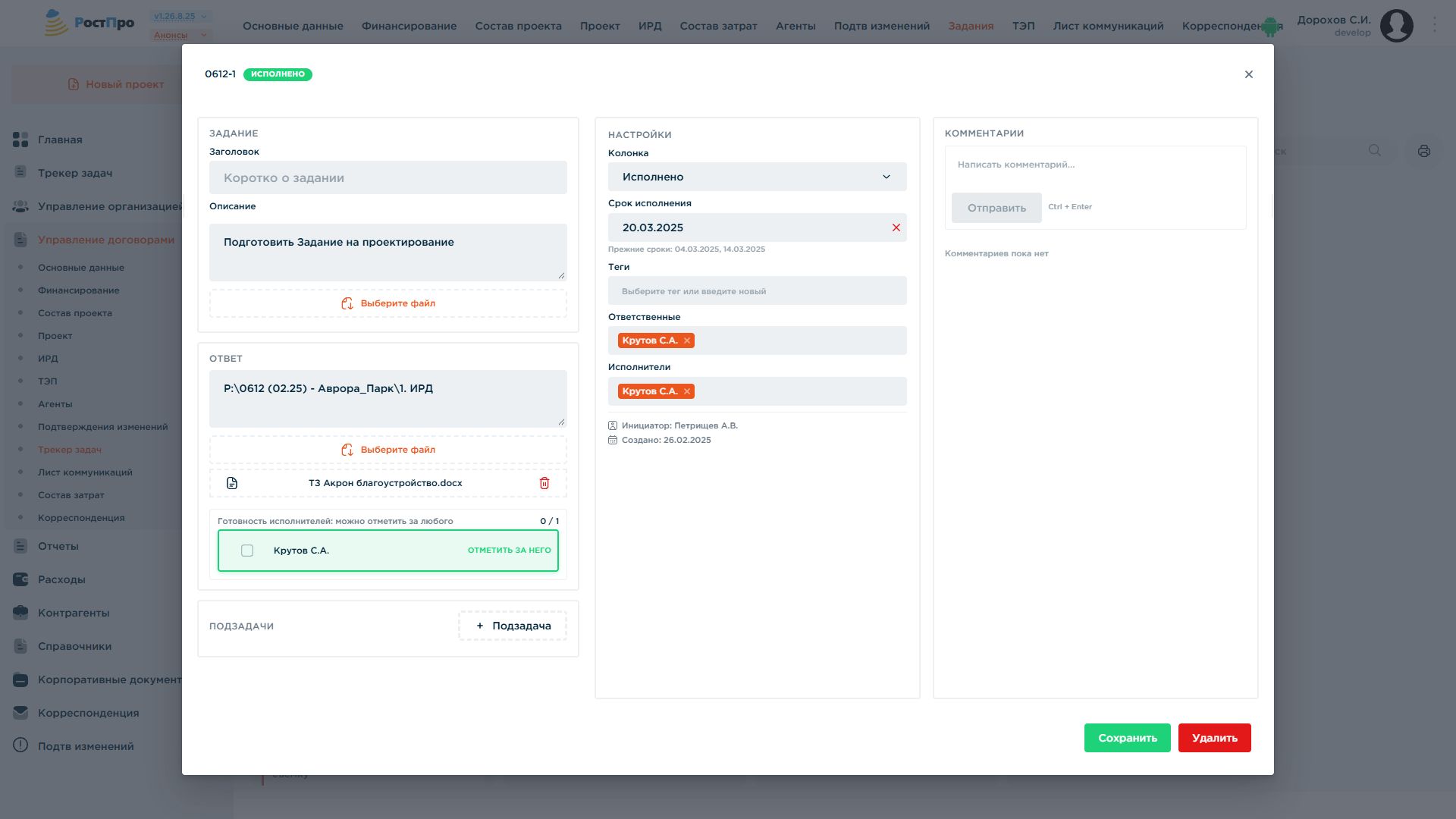
Открытая карточка — пять блоков:
- Задание — заголовок, описание, файл. Заполнить нужно хотя бы одно из двух — заголовок или описание: совсем пустое задание сохранить нельзя («Заполните заголовок или описание задания»);
- Ответ — результат работы (текст и файл) и блок готовности исполнителей, если их несколько (см. ниже);
- Подзадачи — вложенные задания той же карточки;
- Настройки — колонка (можно сменить и без перетаскивания), срок исполнения, теги (справочник тегов свой у каждой доски — метки, заведённые на доске по проектам, не видны на личных досках и наоборот; новый тег можно создать прямо тут же), несколько ответственных и несколько исполнителей, и только для чтения — инициатор и дата создания;
- Комментарии — переписка по заданию (Ctrl+Enter отправляет сообщение).
Действия с карточкой
Клик правой кнопкой мыши по карточке открывает контекстное меню быстрых действий — не нужно открывать саму карточку ради типовых операций:
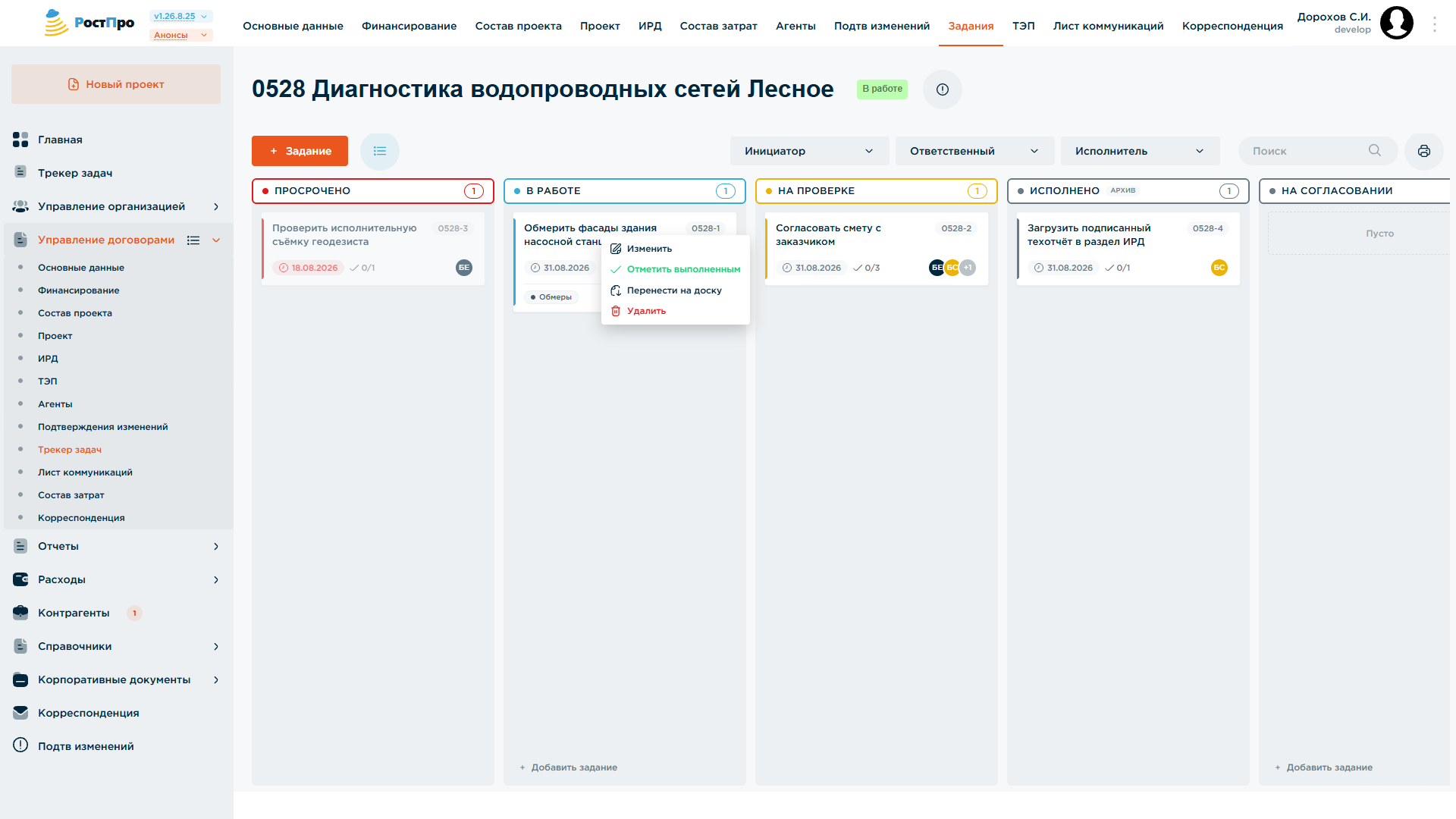
- Изменить / Открыть — открывает карточку задания (подпись зависит от того, есть ли право на редактирование);
- Поделиться ссылкой — копирует в буфер обмена постоянную ссылку на задание; та же кнопка есть в шапке открытой карточки. Подробнее — в главе «Трекер задач» → «Ссылка на задание»;
- Отметить выполненным — пункт показывается, пока не все исполнители отметили готовность. Исполнитель, ещё не отметивший себя, отмечает так сразу свою готовность; тот, кто вправе управлять заданием (ответственный, автор, ГИП проекта, сотрудник с полным доступом), перед отметкой «за всех» видит то же предупреждение о недоделанной части, что и при перетаскивании карточки в «На проверке» (см. «Готовность нескольких исполнителей» ниже);
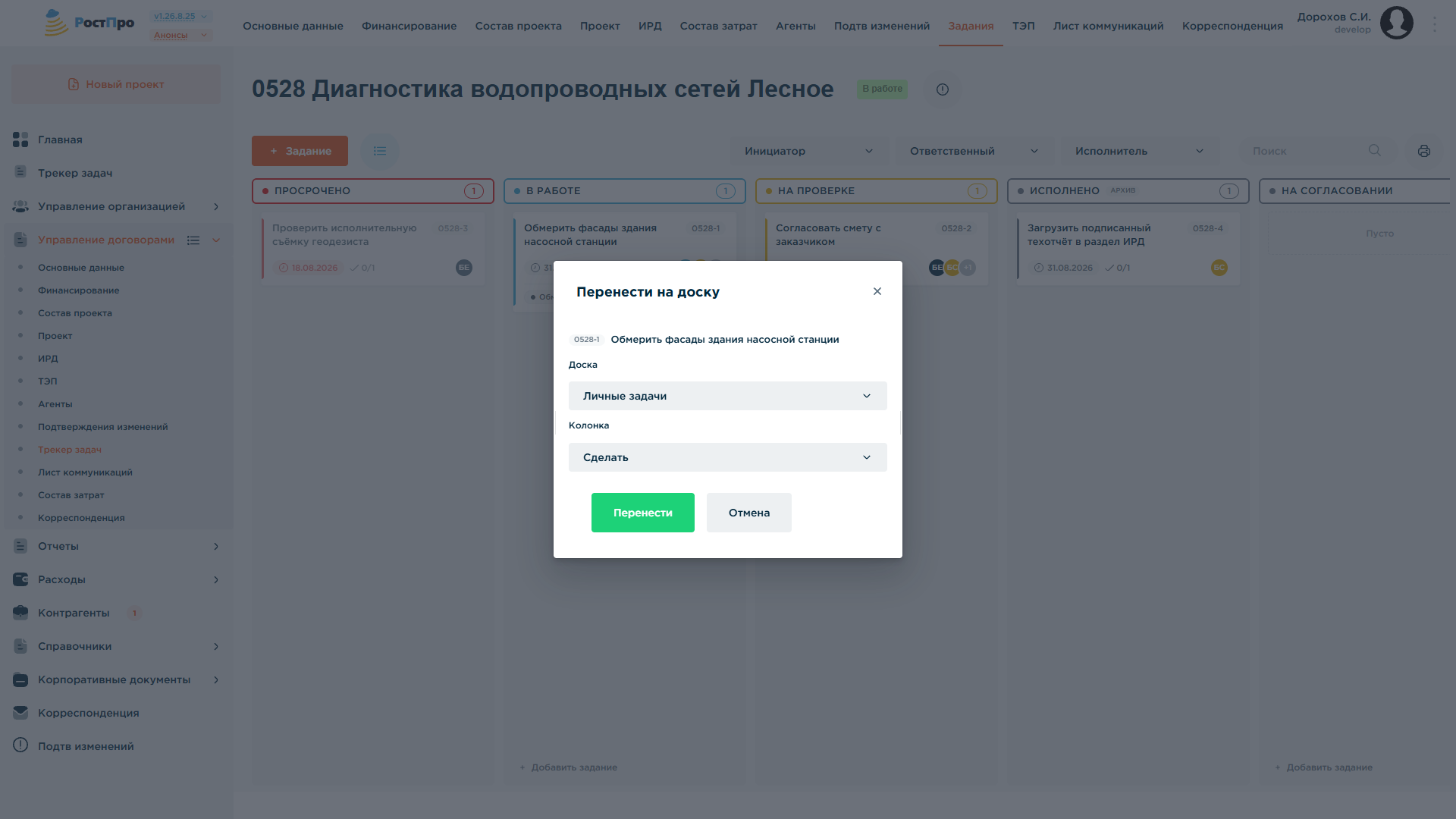
- Перенести на доску — показывается, если сотруднику доступна ещё хотя бы одна доска (личная или «Задания по проектам»). Открывает окно «Перенести на доску»: сначала выбирается доска, затем — её колонка (первая же имеющаяся подставляется автоматически). Если у задания есть подзадания, окно предупреждает об этом заранее, а после выбора колонки отдельным вопросом уточняет, переносить ли подзадания вместе с ним — тогда они тоже переезжают на новую доску, иначе остаются на прежней уже самостоятельными заданиями, без связи с перенесённым;
- Удалить — только при наличии права на удаление задания.
Готовность нескольких исполнителей
Если у задания несколько исполнителей, в блоке «Ответ» появляется чек-лист «Готовность исполнителей: можно отметить за любого» со счётчиком вида «1/2»: каждый исполнитель может отметить свою готовность сам, а поставить или снять галочку за коллегу может и любой, у кого есть право управлять заданиями — рядом с каждым именем в чек-листе есть кнопка «Отметить за него»/«Снять». Если карточку с несколькими исполнителями перетаскивают в «На проверке», а отметились не все, система переспрашивает: «Задание выполняют N чел., о готовности отметились M. Отправив его сейчас, вы закрываете работу за всех» — с кнопками «Отправить за всех»/«Отмена», чтобы чужая недоделанная часть не отправлялась на проверку случайно.
Когда исполнитель отмечает готовность «за себя», на карточке под именами появляется строка «Вы выполнили»; при нескольких исполнителях рядом с ней показывается счётчик вида «1/2».
Фильтры
Сверху — фильтры «Инициатор», «Ответственный», «Исполнитель» (статусы заданий — это колонки доски, поэтому отдельного фильтра по статусу нет) и поиск. Каждый из этих фильтров допускает сразу несколько значений: поле выглядит как обычный выпадающий список, но по клику открывается список с отметками, где можно отметить сколько нужно вариантов; выбранное показывается либо одним значением, либо количеством, например «Ответственных: 2». Применённый фильтр подсвечивается рамкой, чтобы сразу было видно, что показаны не все задания. Значок принтера формирует печатную версию доски.
ТЭП
Технико-экономические показатели объекта строительства (например, площадь, этажность и другие проектные параметры). Добавляются вручную через кнопку «Добавить»; именно по этим значениям работает глобальный поиск «ТЭП» в списке договоров.
Лист коммуникаций
Контакты и участники проекта со стороны заказчика/партнёров: например, «Управляющий проектом» — можно выбрать контакт из справочника контрагентов или добавить вручную, добавить произвольного участника или скопировать список участников из другого проекта.
Корреспонденция
Журнал входящей и исходящей переписки по проекту: тип письма (входящее/исходящее — с соответствующими значками конвертов), дата, номер, тема, «Кому/От кого», исполнитель, статус. Поддерживает создание, редактирование, удаление, поиск и печать писем.